













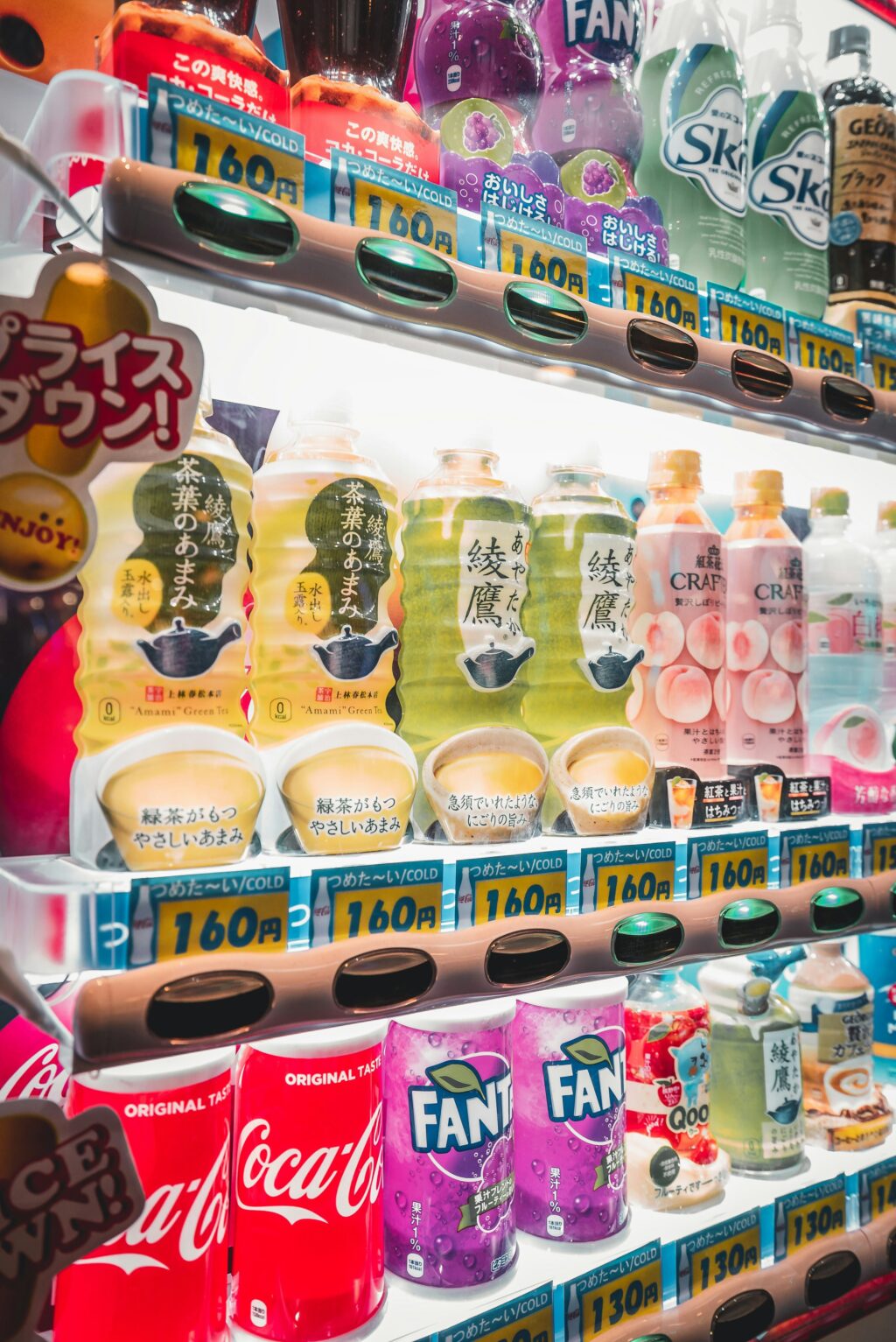
Coke onの自販機が増えていますが、PayPayなどのキャッシュレス決済で買う方法がわからないという方が多いようです。
Coke onはスマホのアプリを使って自販機と連携し、支払い方法を選択して購入します。
PayPayやモバイルSuicaなど、キャッシュレス決済で購入できるので、現金がないときでも自販機で飲み物を買うことができます。
クレジットカード決済もできるので、チャージ型の決済サービスに残高がないときに便利です。
また、Coke onアプリはスタンプが15個たまるとドリンクが1本無料になります。
スタンプはドリンクを買うたびにもらえ、さらに歩くだけでスタンプがもらえるチャレンジもあるので、アプリを入れておくとスタンプが貯まるチャンスがあります。
ただ、Coke onの設定方法やよくわからないので使っていないという方もいると思うので、この記事ではCoke on自販機で買う方法を紹介していきます。
Coke onでPayPayなどのキャッシュレス決済を連携する方法
Coke onの自販機で電子決済を利用するには、Coke onアプリをインストールしましょう。
また、Coke onの自販機でアプリを使うにはスマホのBluetoothをオンにしておきます。


Coke onアプリをインストールしたら、キャッシュレス決済を設定してみましょう。
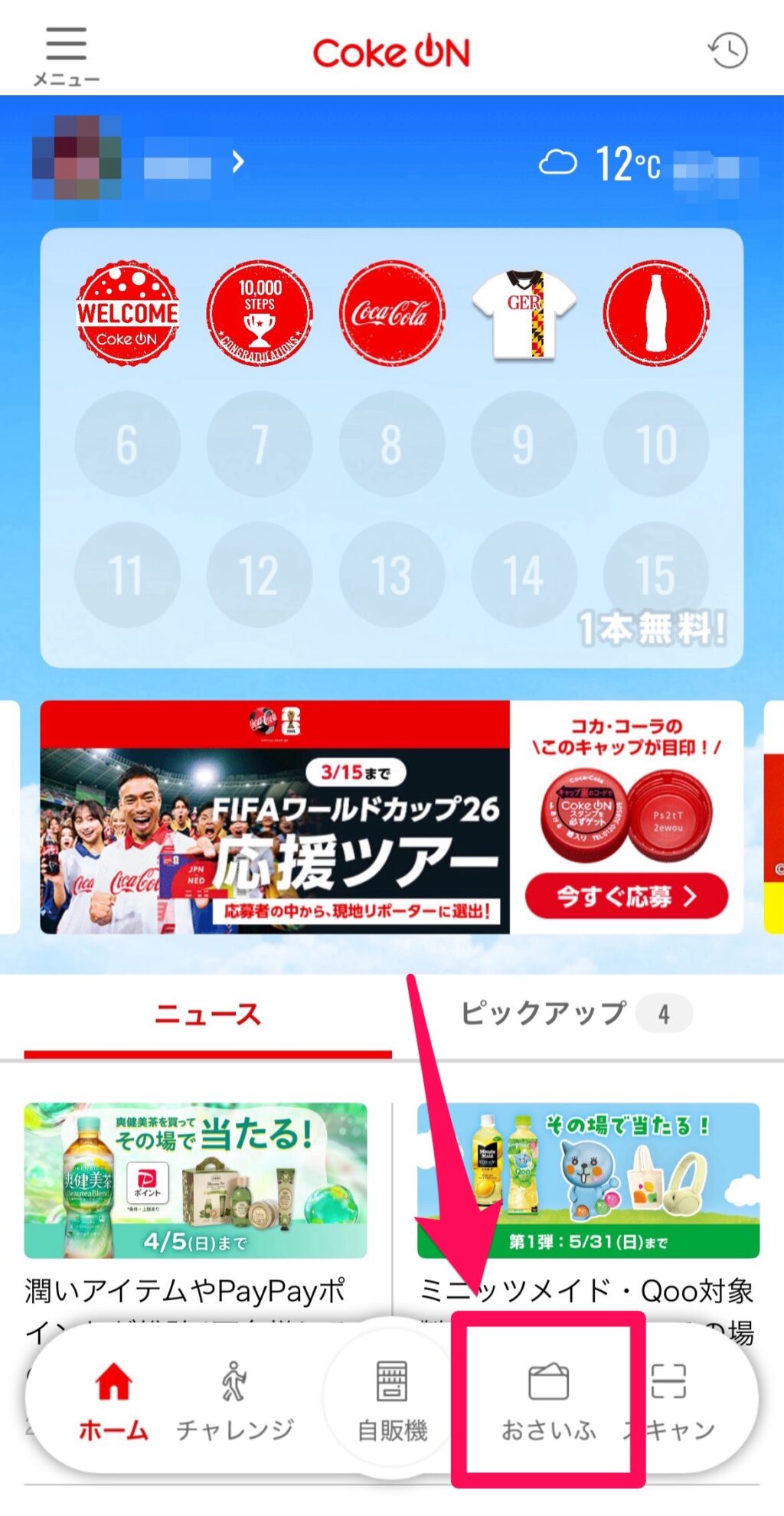
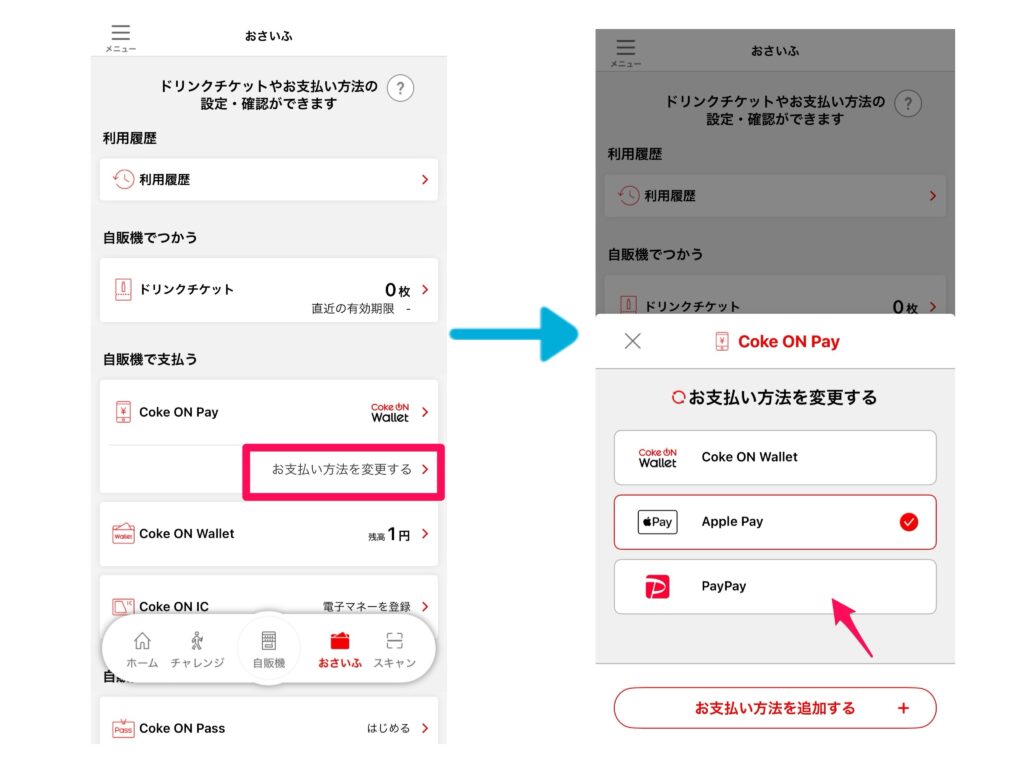
Coke onアプリを開き、画面の下の「おさいふ」ボタンをタップします。
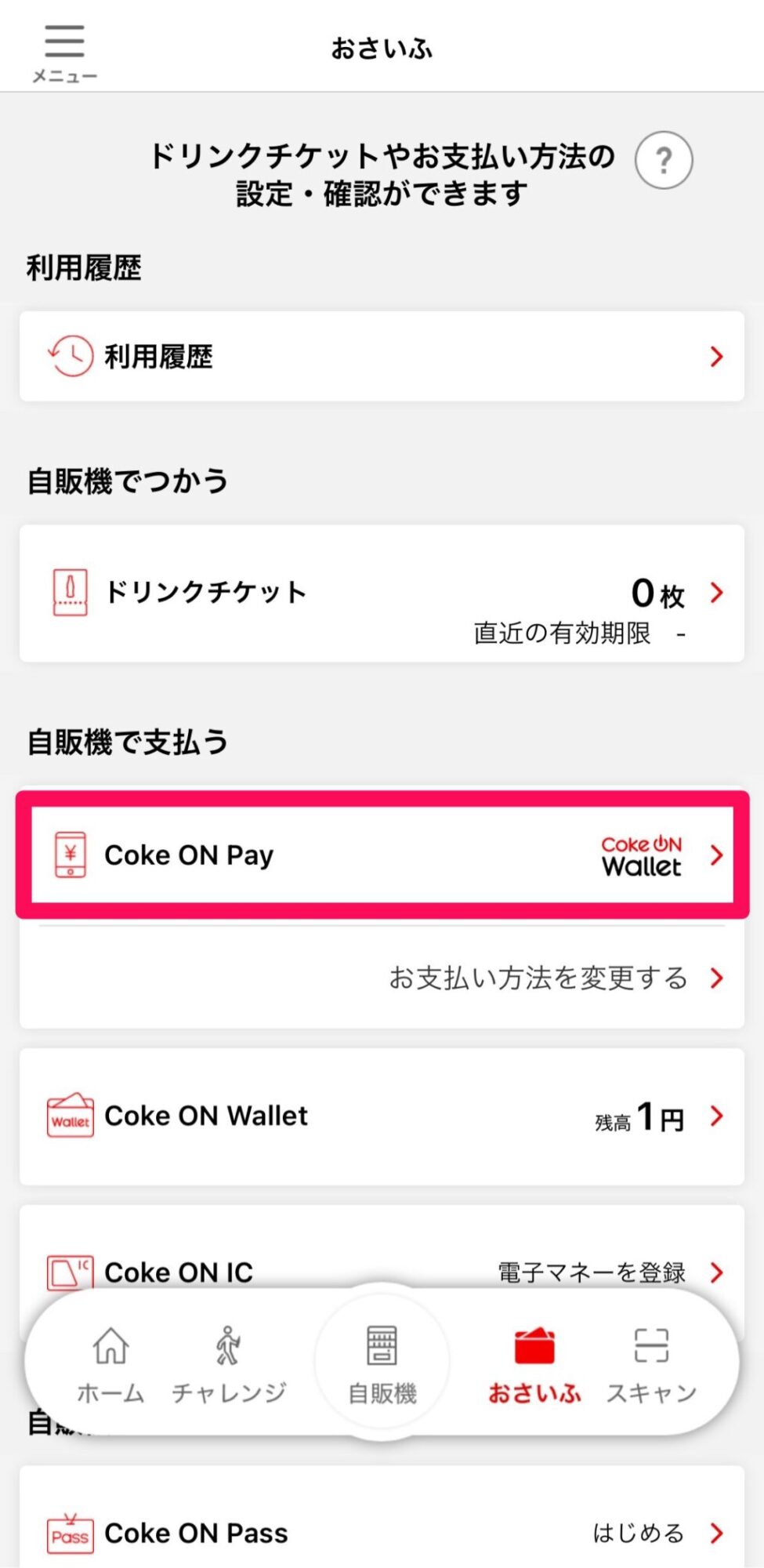
「自販機で支払う」の項目の「Coke ON Pay」をタップします。
「お支払い方法を追加・変更する」ボタンをタップします。
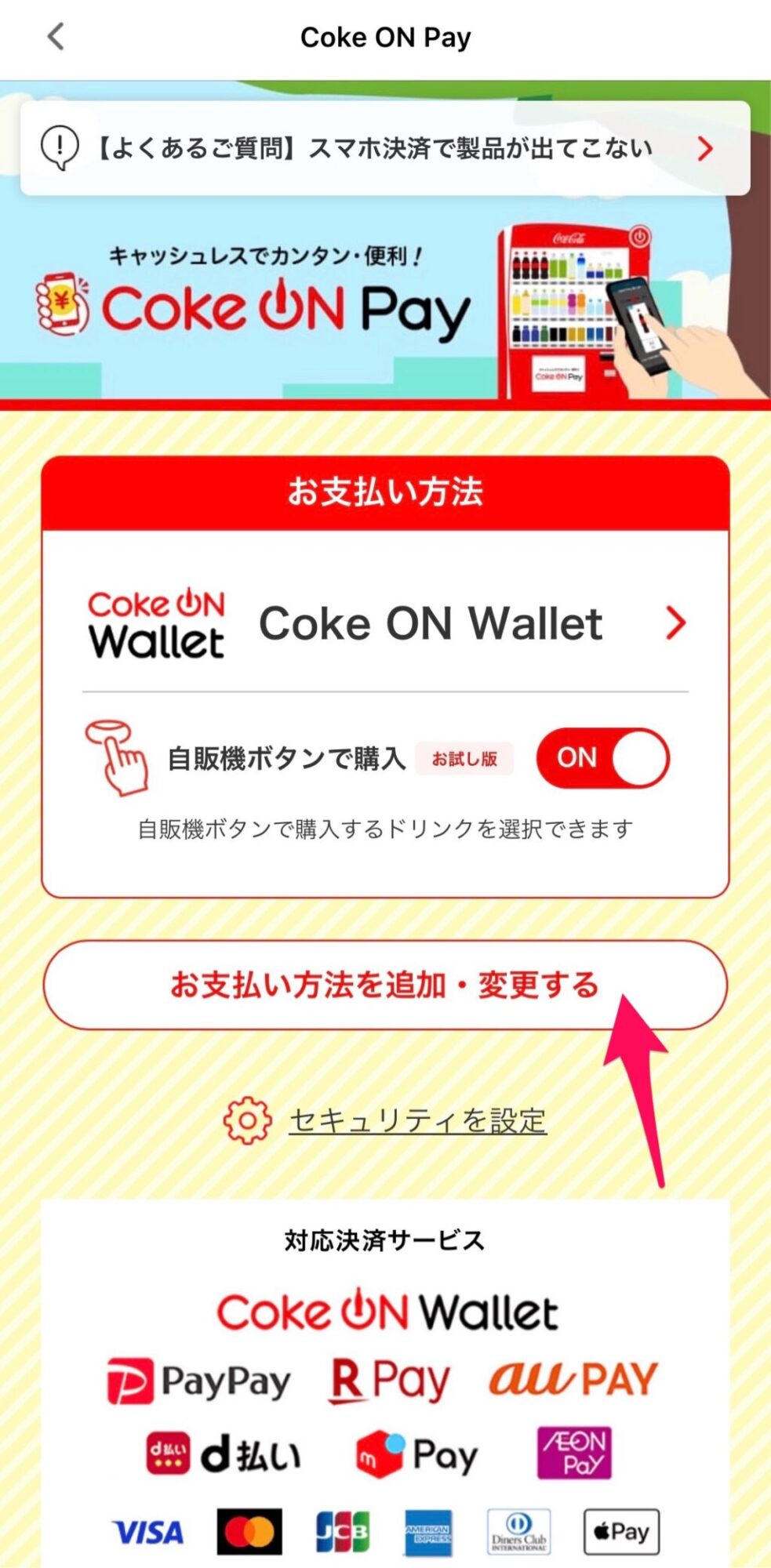
「+お支払い方法を追加する」の下に追加できる支払い方法が表示されるので、PayPayなどの使いたい支払い方法をタップします。
(私はPayPayをすでに設定しているため、この一覧↓にはPayPayは表示されていません)
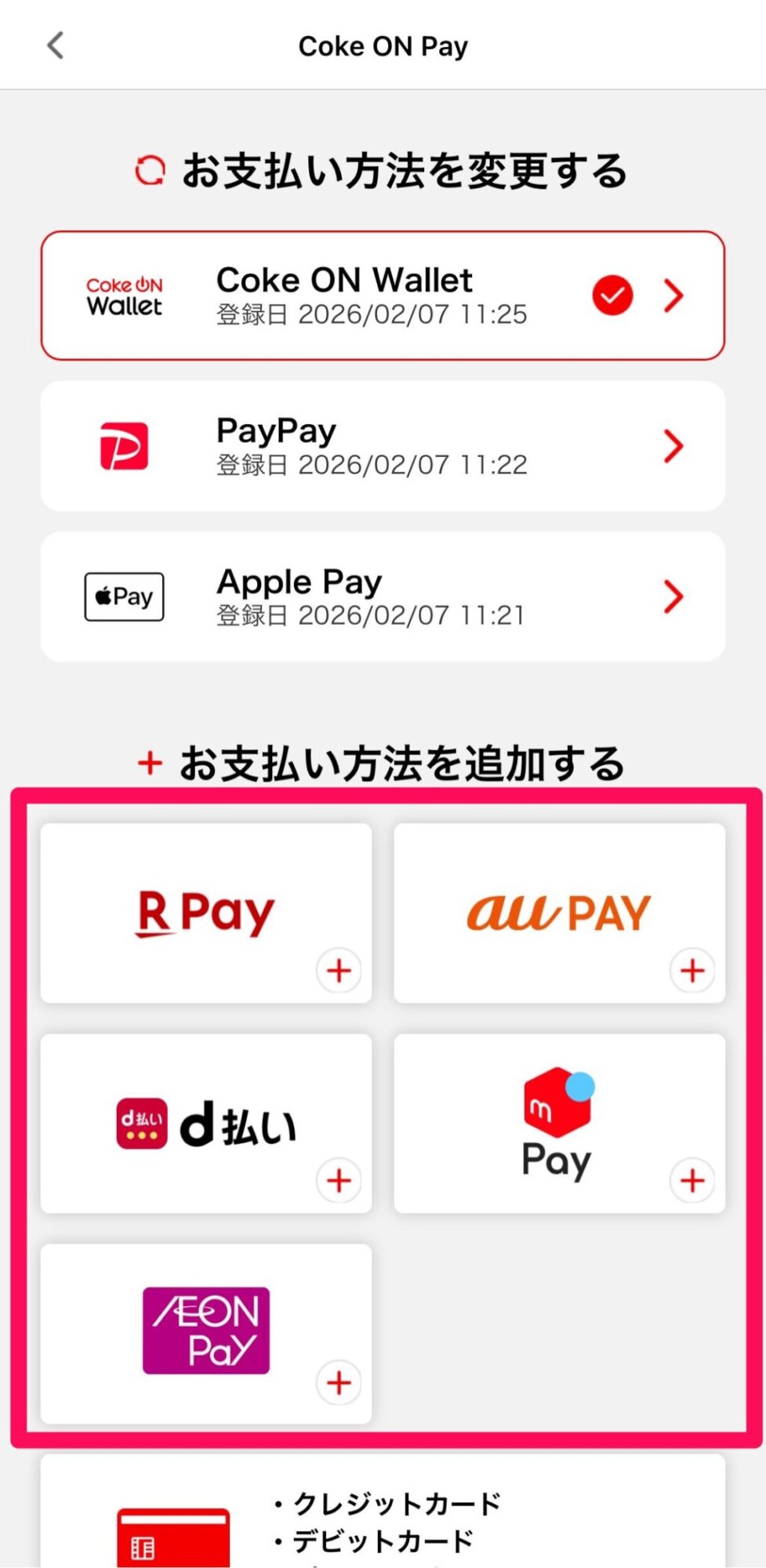
支払い方法をタップすると画面に支払い方法が表示されるので、「連携する」をタップして画面の指示に従って登録をすすめてください。

支払い方法は複数登録でき、最後に登録した方法が自販機での支払いに設定されます。
支払い方法を変更する
支払い方法を複数登録していて、自販機での支払い方法を変更したいときは、支払い方法を設定します。
Coke onアプリを開き、画面の下の「おさいふ」をタップし、「お支払い方法を変更する」をタップすると登録済みの支払い方法が表示されます。
使いたい支払い方法をタップすると、支払い方法が変更できます。
Coke onの自販機でキャッシュレス決済でドリンクを買う
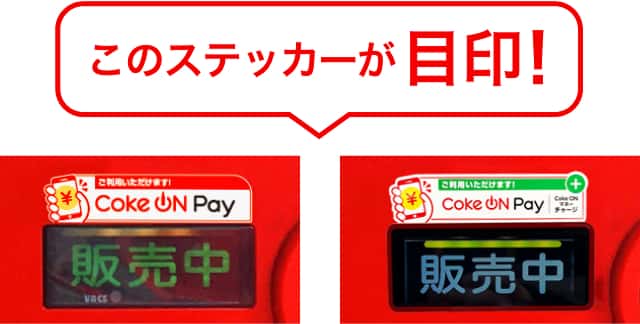
キャッシュレス決済ができるCoke onの自販機は、Coke on payのマークが目印です。
Coke ON Payの自販機にスマホを近づけると、自動的にアプリと自販機が接続されます。
するとスマホの画面に接続した自販機のドリンクが表示され、購入したいドリンクをタップすると購入が完了します。
また、自販機のボタンを押して購入することもできます。
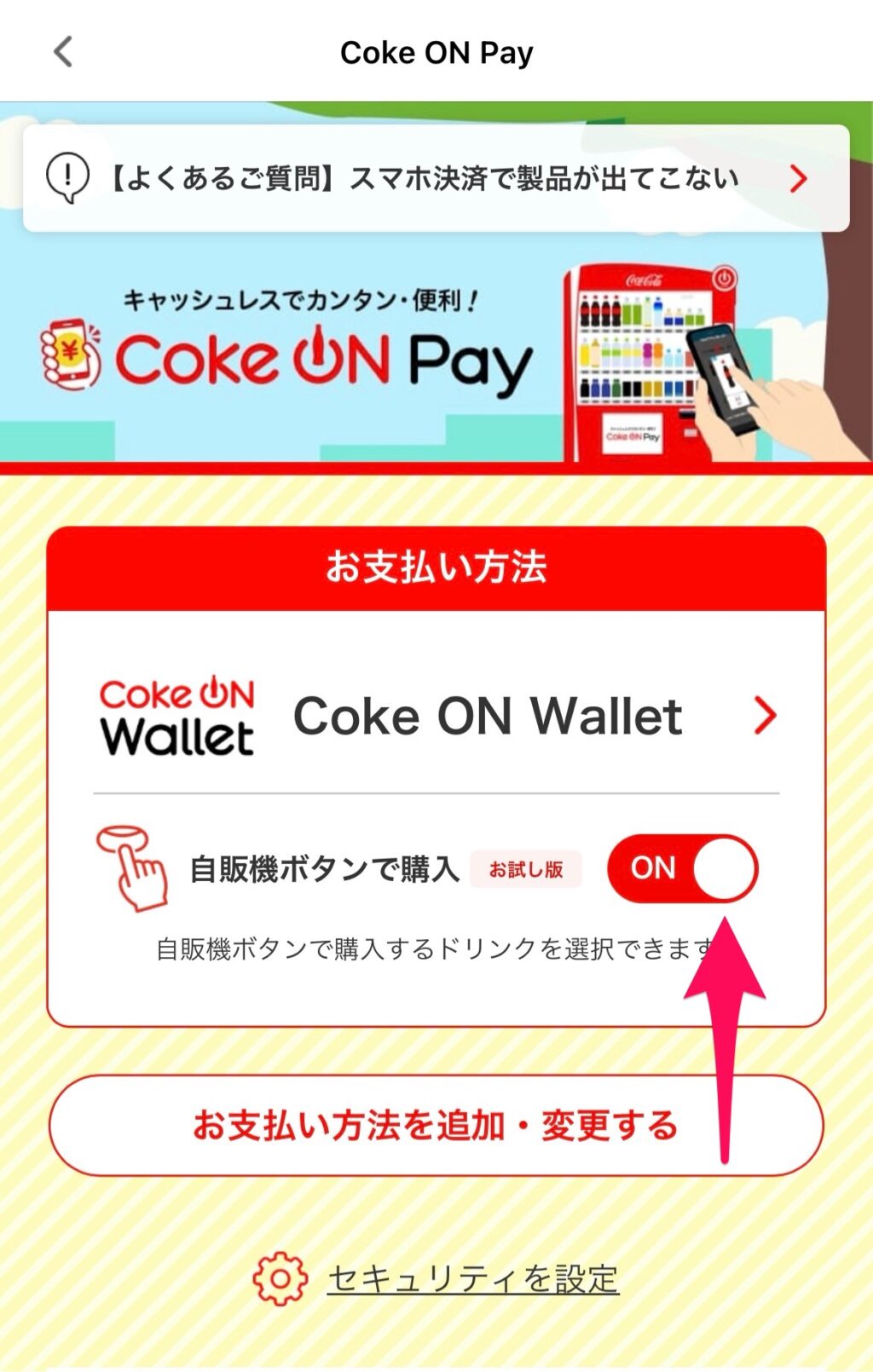
自販機のボタンで購入するには、事前に「おさいふ」→「Coke ON Pay」の画面で「自販機ボタンで購入」のスイッチをオンにしておきます。
Coke onのスタンプを集める
Coke onは自販機でドリンクを買うたびにスタンプが貯まり、スタンプを15個集めるとドリンクが1本無料でもらえます。
いつも買う飲み物がCoke onの自販機にあるならお得ですね。
このほかにも、Coke onではたくさんのキャンペーンやイベントがあり、ドリンク購入以外でもスタンプがもらえるチャンスがあります。
たとえば1週間で3万5千歩歩くとスタンプが1つもらえるとか、ゲームに参加してスタンプをもらうなどです。
まとめ
Coke onの自販機でキャッシュレス決済を使うには、あらかじめ支払い方法を設定しておく必要があるので、初めて使う方はちょっとわかりにくいかもしれません。
でも、一度設定しておけばすぐに購入できてスタンプも貯まるので、Coke onは便利でお得な自販機です。
自販機でもキャッシュレス決済が使えれば、もうほとんどの買い物がキャッシュレスでできそうです。
よかったら参考にしてみてください。


コメント