
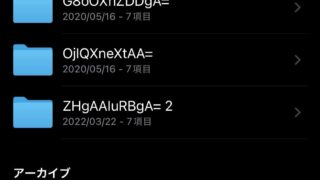

















先日、パソコンのiCloud Driveが同期されないという問題が起こりました。
iCloud for Windowsは、iPhoneなどのAppleの端末からiCloudにバックアップしたファイルや写真などを、パソコンのiCloudからも共有できるので便利なんです。
反対に、パソコンからiCloudにファイルを保存してiPhoneから見ることもできます。
それでパソコンにあるファイルをiPhoneで見るために、パソコンのiCloud Driveのフォルダにファイルを保存しました。
そしてiPhoneのファイルアプリから見ようとしたところ、そのファイルがありませんでした。
いつもならすぐにファイルが同期されるので、時間がかかっているだけかと思ったんですが、いつまで経っても「同期保留中」となっていて反映されません。
試しにパソコンでiCloudのファイルを一つ開こうとしたらエラーになってしまいました。
「エラーコード0x80070185」とあり、検索で調べてみるとクラウドの同期エラーなどで起こるそうです。
それで色々と確認して解決策を試したところ、パソコンのiCloudアプリの同期をオフにしてからもう一度オンにしたら直りました。
ただ、同期できていなかったファイルが消えてしまったので、いきなり同期をオフにするのは危険です。
そこで、このエラーが出たらまず確認することをまとめてみたので、同じ症状が出ている方は参考にしてみてください。
iCloud for Windowsの同期エラーで確認すること

では、iCloud for Windowsの同期エラーになったときに確認することを紹介します。
1.通信環境に問題はないか
一つ目は通信環境です。
iCloudはネット上にデータをバックアップするサービスなので、パソコンがネットにつながっていないと同期はされません。
パソコンを使っている環境のWi-Fiなどのネットワーク通信に異常がないか、確認しておきましょう。
また、Wi-Fi環境は問題なくてもパソコンがWi-Fiに接続できていない場合もあります。
パソコンのブラウザで問題なくネットにアクセスできれば多分大丈夫です。
2.iCloudの容量が不足していないか
二つ目は、iCloudの容量が不足していないかです。
iCloudは無料では5GBまでしか使えません。
写真や動画を同期している場合は、おそらくすぐに容量がいっぱいになってしまいます。
無料のままiCloudを使いたい場合は、写真や動画はiCloudに同期しないことをおすすめします。
しかしiCloudはiPhoneなどのApple製品のデータのバックアップが簡単にできるし、他のバックアップ方法は難しくてよくわからないという方は、iCloudに課金してそのまま使うのも一つの方法です。
私はiPhoneのバックアップを常に同期していますが、ファイルとメモ・パスワードくらいしか保存していないため、5GBでも余っています。
もし一時的にiCloudの容量を使いたい場合は、iPhoneのバックアップを削除すればもっと使えるようになります。
3.iCloudアプリでサインアウト・再サインインする
パソコンのiCloudアプリを開き、一度サインアウトして再度サインインしてみましょう。
そしてパソコンも再起動してみてください。


4.iCloudアプリの同期スイッチをオフ→オンにする(注意)
パソコンのiCloudアプリを開いて、iCloud Driveの同期のスイッチをオフにして「完了」をタップし、もう一度オンにして「完了」をタップします。

私の場合は、これで同期ができるようになりました。
ただし、同期をオフにしたら、パソコンからiCloud Driveに保存したのに同期保留になっていたファイルは消えてしまいました。
なので、iCloud Driveの同期のスイッチをオフにする前に、同期されていないファイルが消えないように別のフォルダにも保存しておくといいと思います。
iPhoneからも見られるファイルは同期されているので大丈夫です。
そしてこれからは、パソコンのiCloud Driveにファイルを保存するときは、念のために別のフォルダにも保存しておきましょう。
まとめ
iCloudがWindowsで使えるiCloud for Windowsはとても便利ですが、同期が保留中になるとiCloudにバックアップされないので、パソコンから利用するときにはこまめにチェックするようにしましょう。
気づかずに大量にファイルを保存してから同期をオフにしたりすると、そのときに保存したファイルが消えてしまう場合もあります。
なので、iCloudのフォルダに保存するファイルは、できれば別のフォルダにも保存しておくことをおすすめします。


コメント