









スマホだけで支払いをするには、クレジットカードなどをスマホに登録しないとできないと思って使っていない方もいるのではないでしょうか。
最近はコンビニやスーパー、ドラッグストアなど、どこへ行ってもキャッシュレス決済ができるお店が増えました。
その中でも特に利用者が多くて人気なのがPayPay(ペイペイ)です。
PayPayはApple PayやおサイフケータイなどのNFC対応のスマホじゃないと使えないと思っている方もいるかもしれませんが、PayPayはそれらの機能は必要ありません。
なので、FeliCa(フェリカ)非対応の格安スマホや、ちょっと古めのスマホでもOKです。
難しい設定もなく、すぐにキャッシュレス体験ができます。
この記事では、PayPayの使い方について解説していきますので、是非参考にしてみてください。
「Apple Pay」と「NFC」って何?
スマホ決済の話になるとよく出てくるのが「Apple Pay」や「NFC」という言葉です。
PayPayを使いたいけど、自分のスマホはNFCに対応していないから使えないかもとか、Apple Payがないと無理?思っている方もいるかもしれません。
でも実はこれらはPayPayを使うためには必要ありません。
まずは、それぞれの意味を簡単に説明していきます。
Apple Payとは?
Apple Pay(アップルペイ)はiPhoneやApple Watchで使える非接触型の決済サービスです。
たとえば、コンビニでスマホをかざすだけで支払いができる「iD」や「QUICPay」などに対応しています。
これはiPhoneに内蔵されているNFC(エヌエフシー)機能を使った決済方式です。
つまり、Apple Payを使うにはNFCに対応したiPhoneが必要になります。
NFCとは?
NFCは「Near Field Communication(近距離無線通信)」の略で、機器同士をかざすことでデータのやり取りができる通信技術のことです。
Apple Payだけでなく、おサイフケータイや交通系ICカード(Suicaなど)などにも使われています。
スマホにNFCが搭載されていれば、かざして支払うような決済が可能になるというわけです。
PayPayはNFCやApple Payがなくても使える
Apple PayやNFCはかざして支払う非接触決済に使われることがわかりました。
でも、PayPayはその仕組みとはまったく違う方法で支払いができます。
PayPayはQRコードまたはバーコード決済
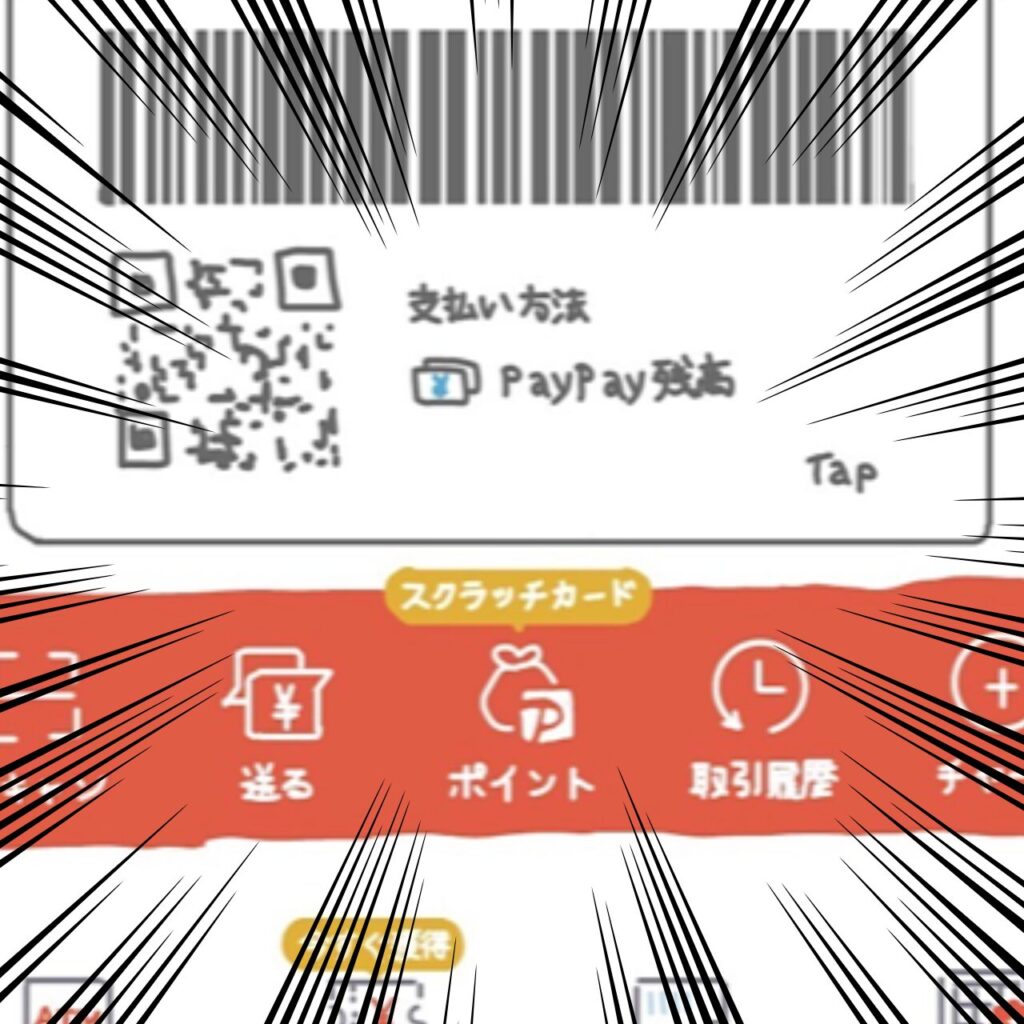
PayPayは、スマホの画面に表示されるバーコードやQRコードを使って支払う方式です。
お店でレジに行ったとき、画面を見せるだけ、またはお店のQRコードを読み取るだけで支払いが完了します。
なので、Apple PayのようにNFCでかざす機能がなくてもまったく問題なく使えます。
かざす必要がないから、Apple Payが使えない機種でもOKなんです。
2つの支払い方法が選べる
PayPayには主に以下の2つの使い方があります。
1.コード支払いタイプ
自分のスマホに表示されるバーコード・QRコードを、レジの人がスキャンしてくれる方法です。
一番よく見るスタイルで、コンビニやチェーン店でよく使われています。
2.スキャン支払いタイプ
お店に設置されているQRコードを、PayPayアプリで読み取って金額を入力する方法です。
小さなお店や個人経営の店などで使われています。
どちらもNFCやApple Payとは無関係に使えるので、スマホの機種を選びません。
NFC非搭載の格安スマホでも使える
PayPayは
- NFCがなくてもOK
- Apple Payに非対応でもOK
- QRコードを見せるだけでOK
という手軽さが魅力です。
たとえば、NFC非搭載のAndroidスマホでもPayPayなら問題なく使えます。
おサイフケータイがないからスマホ決済はできないとあきらめていた人でも、PayPayなら大丈夫です。
PayPayの推奨環境はこちらです。
【iOS】iOS 16.0 以上 (watchOS 9以上)
iPhone7以前の機種はiOS 16.0に対応していないので、残念ながらPayPayは使えません。
PayPayの使い方は簡単
ここではPayPayの基本的な使い方をわかりやすく紹介します。
PayPayの支払い方法は、大きく分けて2つのスタイルがあります。
1.コード支払い(バーコード・QRコードを提示する方法)
もっとも一般的なのがこの方法です。
自分のスマホに表示されるバーコードやQRコードをお店のレジで読み取ってもらうだけです。
- PayPayアプリを開く
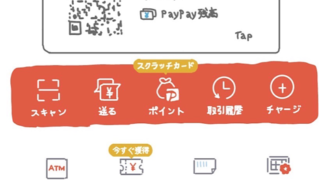
- ホーム画面の「支払う」をタップ
- 表示されたバーコードまたはQRコードをレジでスキャンしてもらう
- 「PayPay!(ペイペイ)」という音と「支払い完了」の画面が表示される
この方法は、コンビニ・スーパー・ドラッグストアなど、対応店舗がとても多く、初心者にもおすすめです。
2.スキャン支払い(お店のQRコードを読み取る方法)
個人経営のお店や小規模店舗などでは、レジにQRコードが置かれていて、お客さんがそれを読み取って金額を入力するタイプもあります。

- PayPayアプリを開く
- ホーム画面の「スキャン」をタップ
- お店に置かれたQRコードを読み取る
- 金額を入力して「支払う」をタップ
- お店の人に「支払い完了画面」を見せて終了
どちらの方法も端末を機器にかざす必要はありません。
だからNFCやApple Payの設定も一切いらないんですね。
チャージ方法も簡単
PayPay残高へのチャージ方法はいろいろあります。
- コンビニATMでチャージ
- 銀行口座からチャージ
- クレジットカードと連携(PayPayカード等)
一番簡単なのはコンビニATMでチャージする方法です。
ATMの画面に従って現金を入金するだけです。
初めてでもアプリの案内に従えばすぐ設定できるので安心です。
また、銀行口座と連携しておくと、いつでも登録した口座の残高からPayPayにチャージできます。
関連:PayPayにチャージと送金ができる銀行口座を連携する方法
PayPayがおすすめな人
ここでは、特にPayPayがおすすめな人をご紹介します。
格安スマホを使っている人
最近はコスパの良い格安スマホを使っている人も多いですが、NFCに対応していない端末もあります。
でもPayPayはQRコードを見せるだけの簡単操作なので、アプリが対応していればスマホのスペックを気にせず使えます。
初めてスマホ決済を使う人
PayPayの操作はとてもシンプルで、アプリの案内に沿って進めればすぐに使い始められます。
キャッシュレスは難しそうと感じている人や、初めてのスマホ決済にPayPayはぴったりです。
また、チャージ方法もいろいろあるので、クレジットカードを持っていなくても使えます。
よくある疑問Q&A
ここではPayPayのよくある疑問についてお答えします。
Q.NFCがないスマホは他のキャッシュレスも使えない?
かざすタイプの決済(Apple Pay、Suicaなど)は使えませんが、PayPayのようなQRコード決済は使えます。
LINE Payや楽天ペイなども同様です。
Q.クレジットカードがなくても使える?
はい、大丈夫です。
銀行口座からのチャージや、コンビニATMを使ったチャージにも対応しています。
Q. セキュリティは大丈夫?
PayPayは決済時にパスコードや生体認証を使えるほか、不正利用への補償制度もあります。
安心して使える仕組みが整っています。
ただし、支払い画面のバーコードを他人に盗撮されて支払いに使われた事例があるので、バーコードは他の人から見えないように気を付けてください。
Q.ガラケーしか持っていないけど使える?
残念ながら、PayPayはスマートフォン専用のアプリなので、ガラケーでは使えません。
ただし、タブレットでも動作する場合があり、iPadなら通信環境があれば使えます。
まとめ
スマホにNFCがなくてもApple Payが使えなくても、PayPayなら誰でもかんたんにキャッシュレスデビューできます。
スマホが対応していないからとあきらめていた方も、ぜひPayPayを使ってみてください。


コメント