















うっかり大事なファイルを削除してしまって困ったことってないですか?
バックアップしていないファイルを削除してしまったら焦ってしまいますよね。
そんなときに役立つのが復元ソフトです。
今回は、データ復元ソフトを開発しているメーカー様よりレビューのご依頼をいただき、RecoveryFox AIを実際に試してみました。
この記事では、特徴・使い方・使ってみた感想をレビューしていきます。
リンク RecoveryFox AI
RecoveryFox AIとは?
RecoveryFox AIは、誤って削除してしまったファイルや、フォーマット後のデータなどを復元できるWindows用のファイル復元ソフトです。
データの上書きを回避すれば、RecoveryFox AIのクイックスキャン機能によって、元のファイル名とフォルダ構造を保持したまま、全てのファイルを復元できる可能性があります。
(RecoveryFox AIの公式ページより)
ということなので、パソコンにあるファイルなら復元できるようです。
一般的によく使われているこういったファイルなら復元できるでしょう。
- 写真(JPEG / PNG など)
- 動画
- ドキュメント(Word / Excel / PDF など)
- 音楽ファイル
- その他一般的なファイル形式
また、パソコンにあるファイルの他に、USBメモリや外付けHDD、SDカードなどからの復元にも対応しています。
なのでパソコンと接続できて、データが編集できるものなら復元できる可能性があります。
RecoveryFox AIの特徴
RecoveryFox AIの大きな特徴は、AI技術を活用したスキャン機能です。
最近のAIはどんどん進化していますからね。
ファイル名や構造が壊れてしまったデータでも、従来の復元ソフトより高い精度で検出できるとされています。
完全に消えてしまったと思って諦めていたファイルが見つかる、ということも期待できます。
操作がとにかくシンプル
RecoveryFox AIを実際に使ってみて感じたのは、操作がとてもシンプルでわかりやすいという点です。
- 復元したいドライブを選択
- スキャンを開始
- 復元したいファイルを選んで復元
基本的にこの3ステップだけなので、パソコンが苦手な人でも迷いにくいのではないかと思います。
パソコンにインストールしてソフトを起動した最初の画面がこちらです。
パソコンのCドライブと外付けHDDのストレージが表示されています。
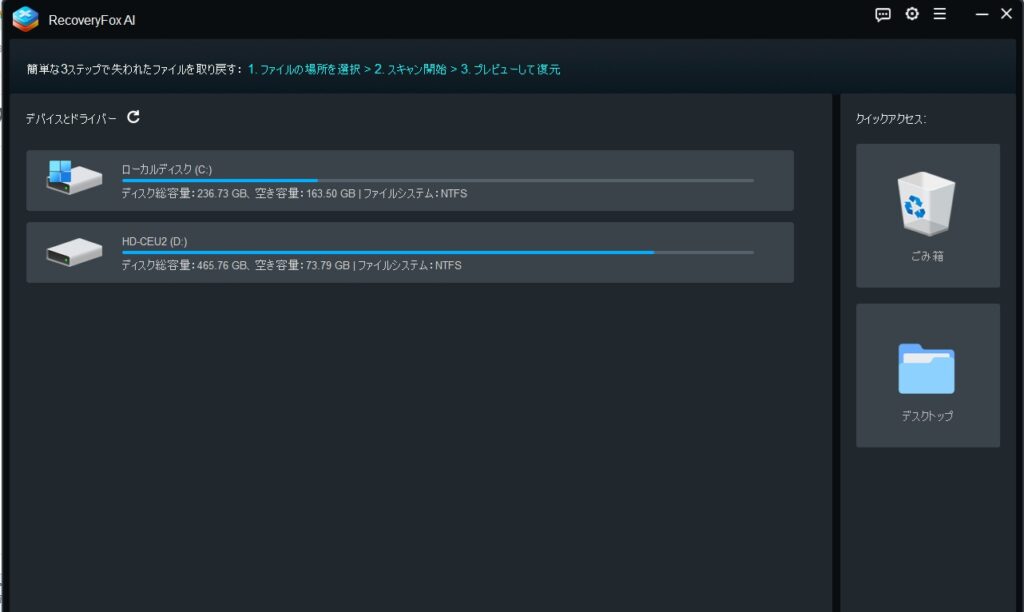
私のパソコンにはCドライブしかないため、外付けHDDを繋いでみました。
復元する際は、データが上書されないように、データのあった元のドライブとは別のドライブなどに保存する必要があります。
無料でスキャンとプレビューが可能
RecoveryFox AIは、スキャンとファイルのプレビューまでは無料で利用できます。
復元したいファイルが本当に見つかるかを、購入前に確認できるのは安心できるポイントです。
RecoveryFox AIで復元するには有料版が必要
RecoveryFox AIでファイルを復元するには有料版が必要です。
有料版は4つのプランから選べます。
| 1週間ライセンス | 1ヶ月ライセンス | 1年間ライセンス | 永久ライセンス |
|---|---|---|---|
| 7,980円 (税込み) | 9,980円 (税込み) | 11,980円 (税込み) | 15,980円 (税込み) |
| 期間中に無制限な復元 1PCにつき1ライセンス 無料アップグレード・サポート 生涯無料スキャンとプレビュー | 7日間の返金保証 期間中に無制限な復元 1PCにつき1ライセンス 無料アップグレード・サポート 生涯無料スキャンとプレビュー | 30日間の返金保証 期間中に無制限な復元 1PCにつき1ライセンス 無料アップグレード・サポート 生涯無料スキャンとプレビュー | 30日間の返金保証 無制限な復元 1PCにつき1ライセンス 無料アップグレードと優先サポート 生涯無料スキャンとプレビュー 1度購入すれば、永久に利用可能 |
期間別に分けられていますが、一時的に使うとしても1週間ライセンスで約8,000円なので、有料版を購入するなら永久ライセンスの方がいいのではないかと思います。
これからAIの精度が上がって、復元できるファイルがもっと増える可能性もあるためです。
RecoveryFox AIの使い方
RecoveryFox AIの使い方はとても簡単です。
復元したいデータがある媒体がパソコンにつながっていればスキャンできます。
- RecoveryFox AIをインストール
- 復元したいドライブ(Cドライブ、USBなど)を選択
- 自動でスキャンを実行
- 復元可能なファイル一覧を確認
- 復元したいファイルを選ぶ
- 復元するドライブを選択(必ず別ドライブを指定)
- 復元ボタンで実行
復元するファイルだけを選択して復元できます。
※復元したファイルは、上書きしないように元の場所とは別のドライブや外部ストレージを指定します。
同じドライブを指定してしまうとデータが上書されてしまい、復元できなくなります。
実際に使ってみた(復元できたか)
ソフトを起動した画面はシンプルで、ボタンなどは最小限なので迷うことなく操作できます。
初めて使う人でも扱いやすい復元ソフトだと感じました。
指定したドライブをスキャンしたあとに、AIでスキャンされます。
スキャンにかかる時間はデータ量にもよると思いますが、私の場合は約15分くらいで完了しました。
「ごみ箱」を指定することもでき、ごみ箱の場合はもっと短い時間でスキャンが完了すると思います。
スキャンが終わるとフォルダが表示され、フォルダをクリックするとファイルが表示されます。
ファイルを右クリックすると「内容プレビュー」が表示されるので、クリックするとプレビューできます。
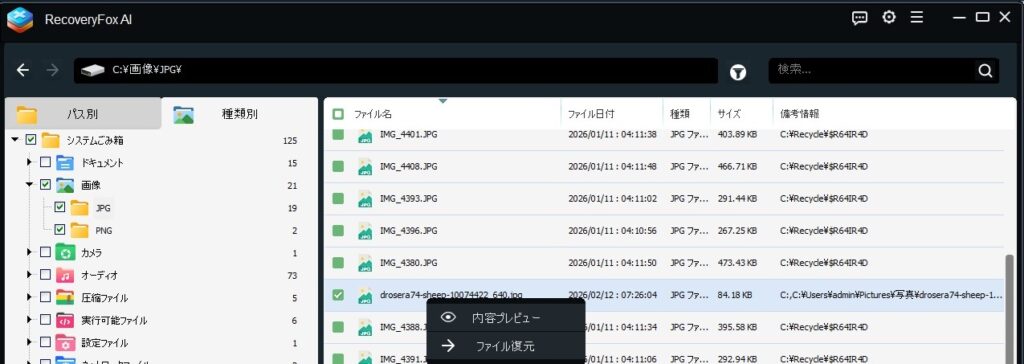
プレビューで確認できなかったファイルでも復元できる場合もあるので、復元してみます。
データは復元できたか?
肝心なデータの復元はできたのかというと、3分の1くらいは復元できたという感じです。
これは復元された画像のフォルダの一つです。
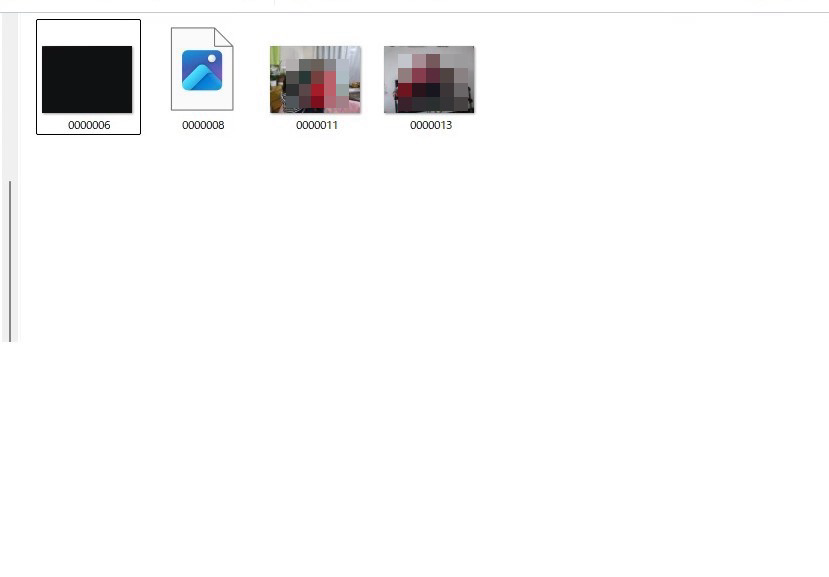
サムネイル表示で画像が表示されているものは復元されています。
画像の他にも、ドキュメントや音声ファイルなども復元できていました。
消えてしまった音楽は完璧に復元できました。
しかし、サムネイルでプレビューできていないものは、クリックして開いても、
「このファイルはサポートされていない形式のようです」
と表示されて再生できないものが多かったです。
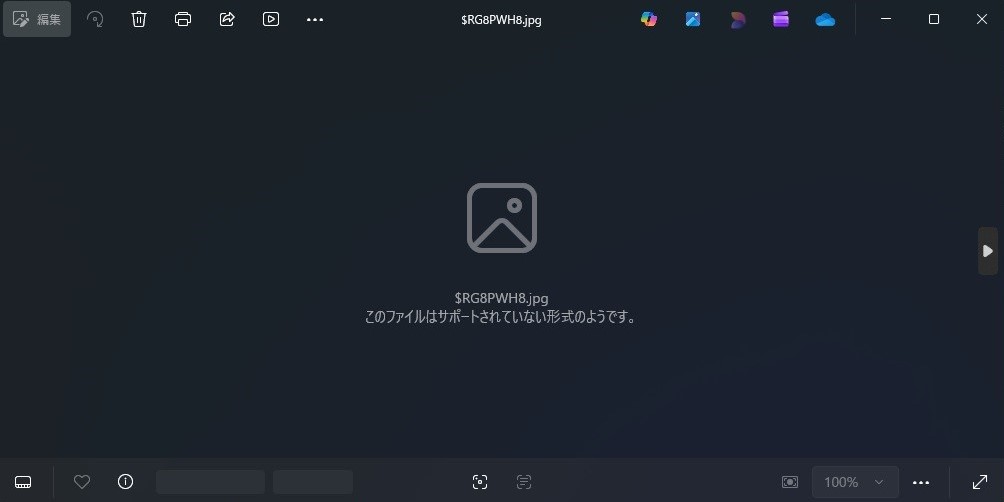
ドライブをスキャンしてみて、プレビューでは表示されていなくても復元に成功する場合もあるので、まずは復元してみるといいと思います。
まとめ
RecoveryFox AIは、初心者でも使いやすく、復元精度にも期待できるWindows用ファイル復元ソフトです。
すべてのデータが必ず復元できるわけではありませんが、復元したいファイルがあるなら、何もしないよりまず試してみる価値があると思えるソフトでした。
万が一のデータ消失に困ったときの選択肢の一つとして、検討してみてはいかがでしょうか。


コメント