











写真や画像の一部分をくり抜いて、空いた部分に写真を入れて加工したいことはないですか?
たとえば年賀状ソフトなどでよくある穴あき画像のような感じです。
こういった編集はパソコンや高度な編集ソフトが必要そうですが、アイビスペイントのアプリを使えばスマホだけでも簡単にできます。
くり抜いて穴を開けた画像を保存しておけば、他の編集アプリでも使えるので使い道が広がります。
というわけで、今回は写真の一部をくり抜く方法を紹介します。
アイビスペイントで写真に丸く穴をあける
お絵描きアプリのアイビスペイントを使っていきます。



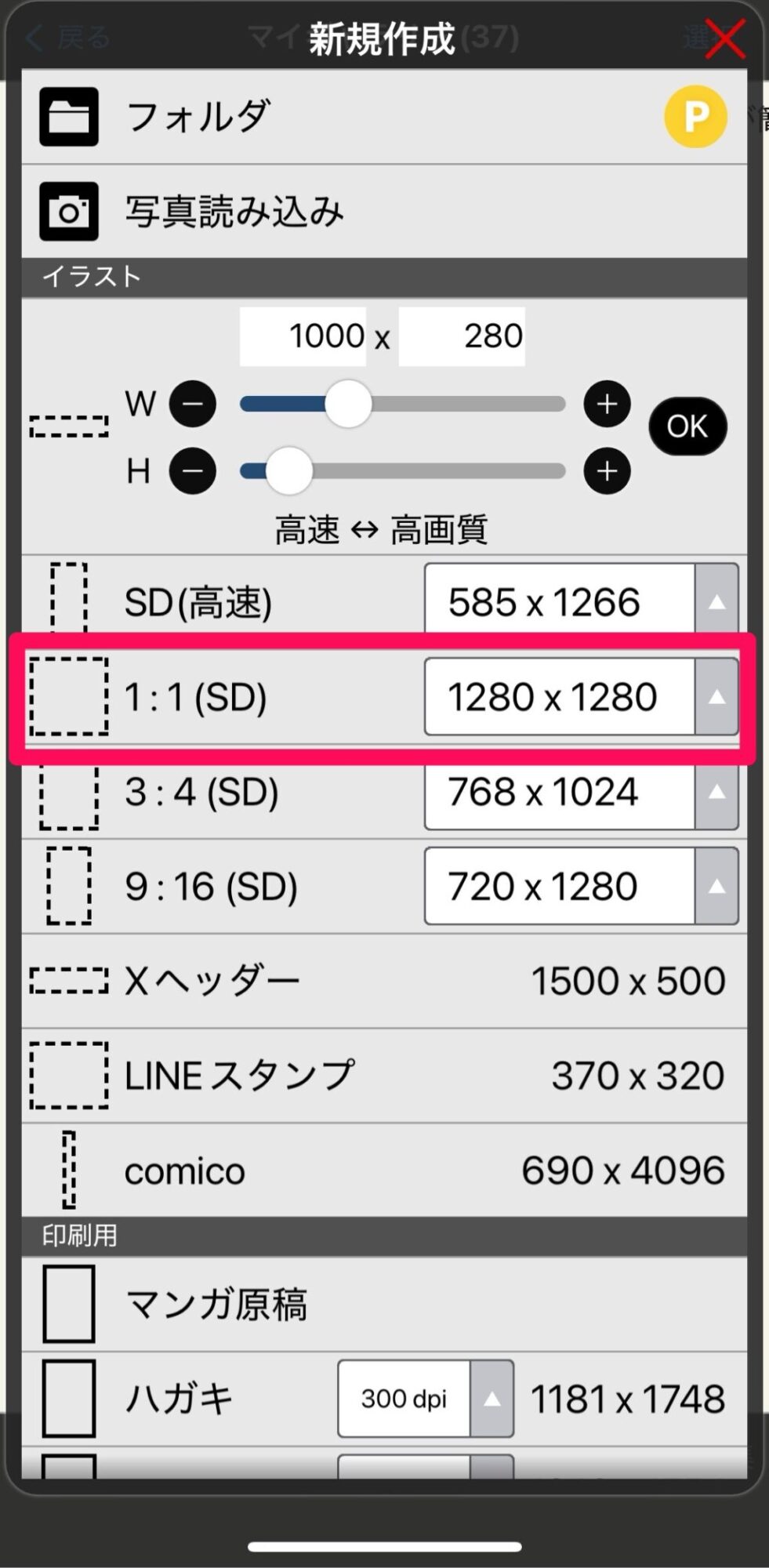
アイビスペイントを開き、「マイギャラリー」→「+」をタップします。

キャンバスの形とサイズを選択します。
今回は真四角のキャンバスで作っていきます。
くり抜く画像を追加する
キャンバスが開いたら、切り抜きたい(穴を開ける)写真を追加します。
画面の下の右から2つ目の紙が重なったアイコンの「レイヤー」をタップします。

「レイヤー」ウインドウのカメラのアイコンをタップし、アルバムから画像を選択します。

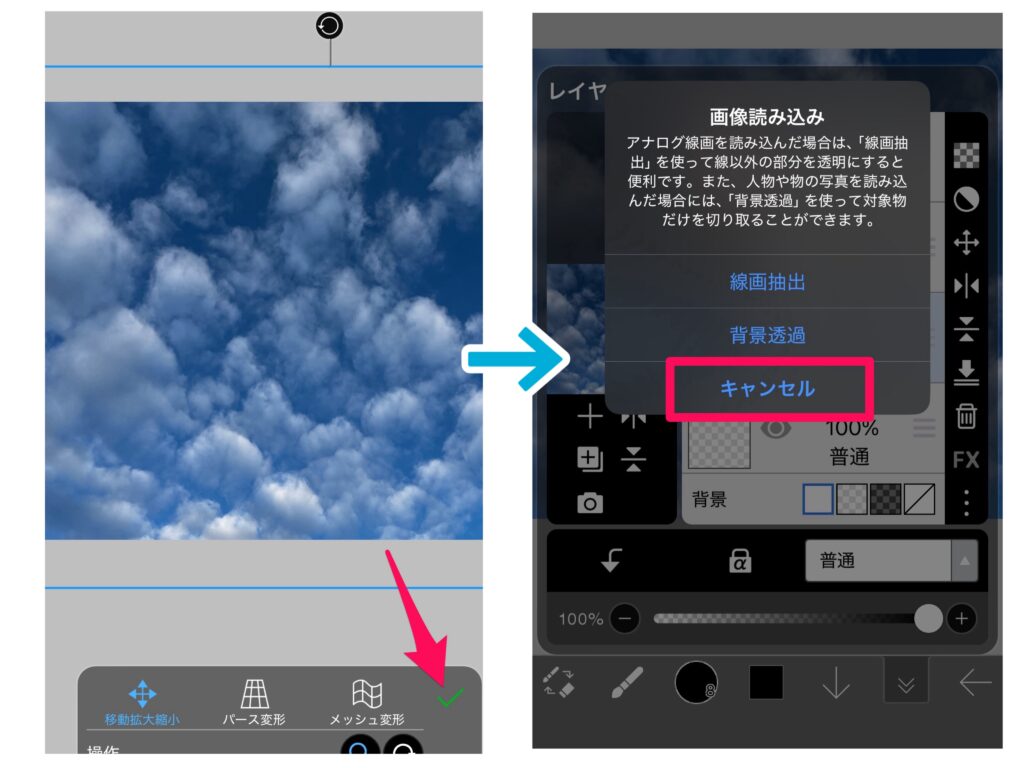
選択した写真がキャンバスに表示されたら、大きさと位置を調整して下のウインドウの緑のチェックマークをタップします。
すると「画像読み込み」のウインドウが出るので、「キャンセル」をタップします。
切り抜く型を描く
次に、レイヤー画面の一番上の「選択レイヤー」をタップし、画面下の右から2つ目の「レイヤー」をタップしてキャンバスに戻ります。

読み込んだ画像に、描画ツールで切り抜く形を描いて切り抜いていきます。
描画ツールを使うには、キャンバスの上の指のアイコンをタップします。
丸く切り抜くので、描画ツールの「〇(丸)」を選択し、「塗りつぶし」をオンにし、もう一度上の描画ツールアイコンをタップして戻ります。

写真の上で指をスライドさせると、円の中心から広がるように円が描けます。
指を離すと円が塗りつぶされます。

今は「選択レイヤー」に描いているので、青い色で描いているのではなく、この青く描かれた部分が現在選択されているところで、切り抜く部分になります。
円の位置や大きさを調整したいときは、下の左から2つ目のペンのアイコンをタップし、「移動変形」をタップすると描いた円を移動・拡大縮小できるので、切り抜きたい位置に調整してください。

「移動変形」は選択範囲がちょっと大きすぎたり小さすぎたときや、切りとる位置を変えたいときに便利です。
完了したら右下のチェックマークをタップします。
これで切り抜く形が準備できたので、画像を切り抜きます。
描いた型で切りとる
現在のレイヤーは「選択レイヤー」になっていて、選択レイヤーでは画像を切り取れないので、切りとる画像のレイヤーを選択します。
画面の下の右から2つ目の「レイヤー」アイコンをタップして、切りとる画像のレイヤーをタップして選択し、レイヤーアイコンの2重の「V」をタップして画面を閉じます。

キャンバスの上の点線の四角のアイコンをタップし、「切り取り」をタップします。

すると、「選択レイヤー」で選択した範囲が全部切り取られ、写真に穴が開きます。
そうしたら選択範囲を解除するので、もう一度画面の上の点線の四角アイコンをタップし、「選択解除」をタップします。

これで写真を切り抜くことができました。
この下に画像を重ねると、画像が丸い型にはまります。
ふちをぼかす
このままでは切り抜いた部分がくっきりしているので、少しぼかして境い目を目立たなくしたい場合もありますよね。
切り抜きのふちをぼかしたいときは、下の左から2つ目のペンのアイコンをタップして「ぼかし」をタップします。

これで切り抜いた部分のふちをなでると、境い目をぼかすことができます。
ペンの太さを太くすると大きくぼかすことができます。

完成したら、このまま画像を背景透過で保存すると、LINEカメラなどで写真フレームのように写真を重ねて使うことができます。
画像を保存する
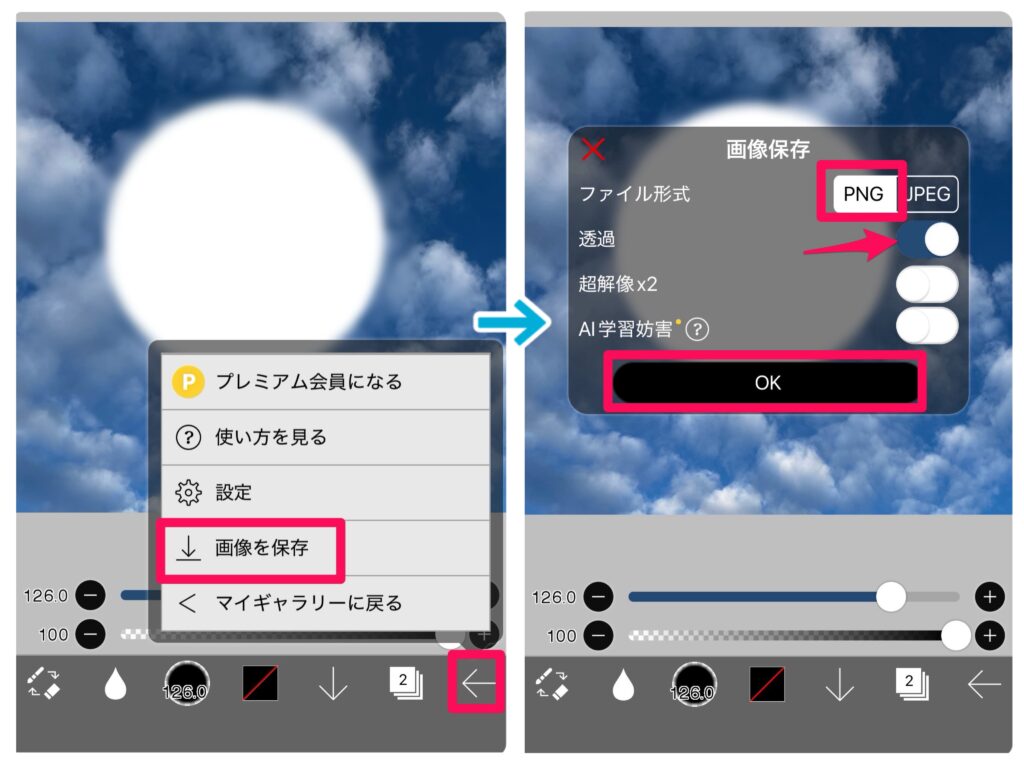
背景透過で保存するには、右下の左向き矢印「←」をタップし、「画像を保存」をタップします。
画像保存のウインドウで「PNG」「透過」をオンにして「OK」をタップするとアルバムに保存されます。
くり抜いた部分に画像を入れる
写真をくり抜いた部分に画像を入れるには、くり抜いたレイヤーの下に画像を重ねます。
LINEカメラで重ねる場合はこちらの記事を参考にしてみてください。
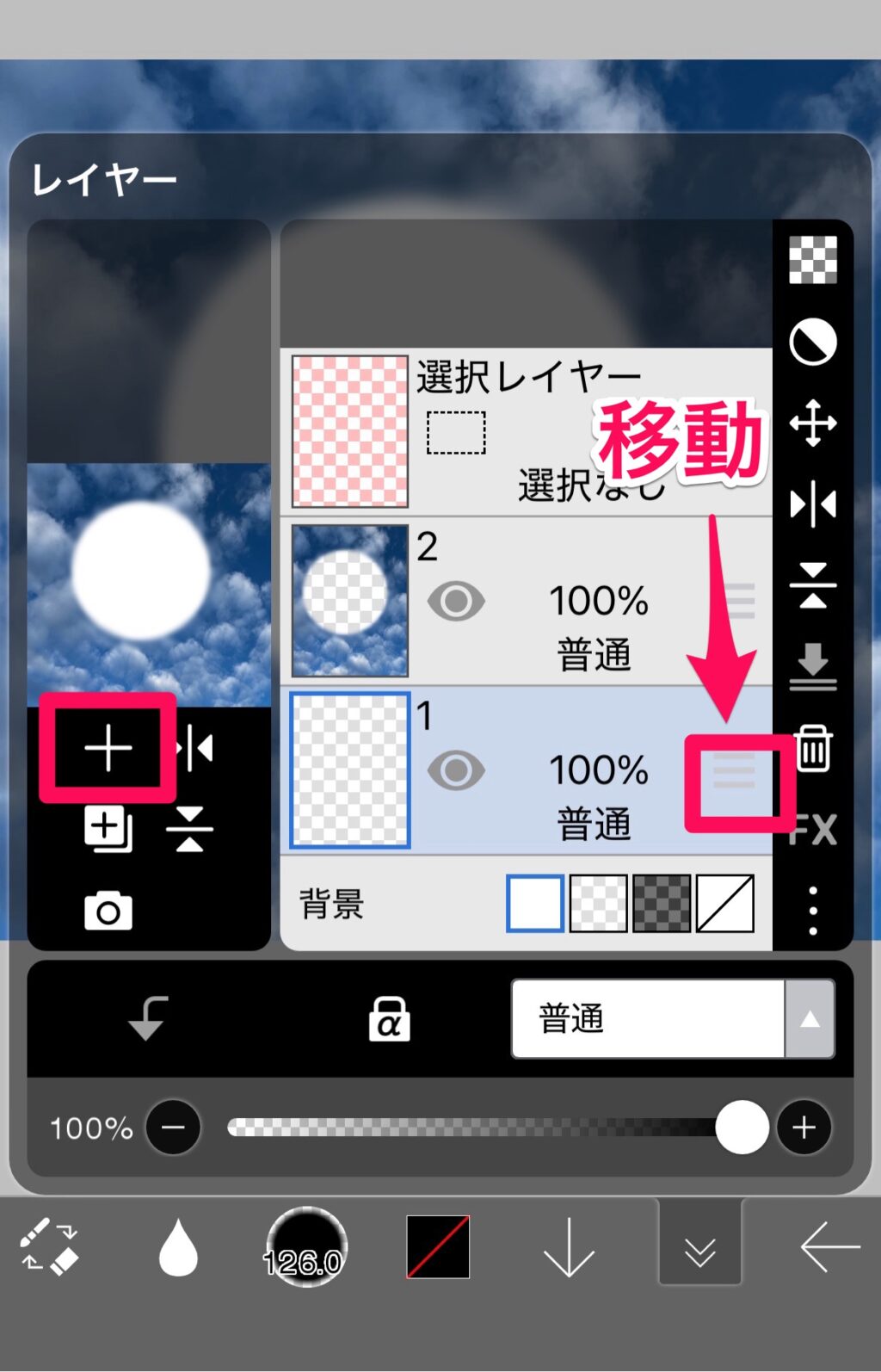
アイビスペイントなら、このまま「レイヤー」を開き、「+」をタップして新規レイヤーを追加します。
そしてレイヤーの右の方にある「三」をドラッグしながら、くり抜いた画像の下に新規レイヤーを移動します。
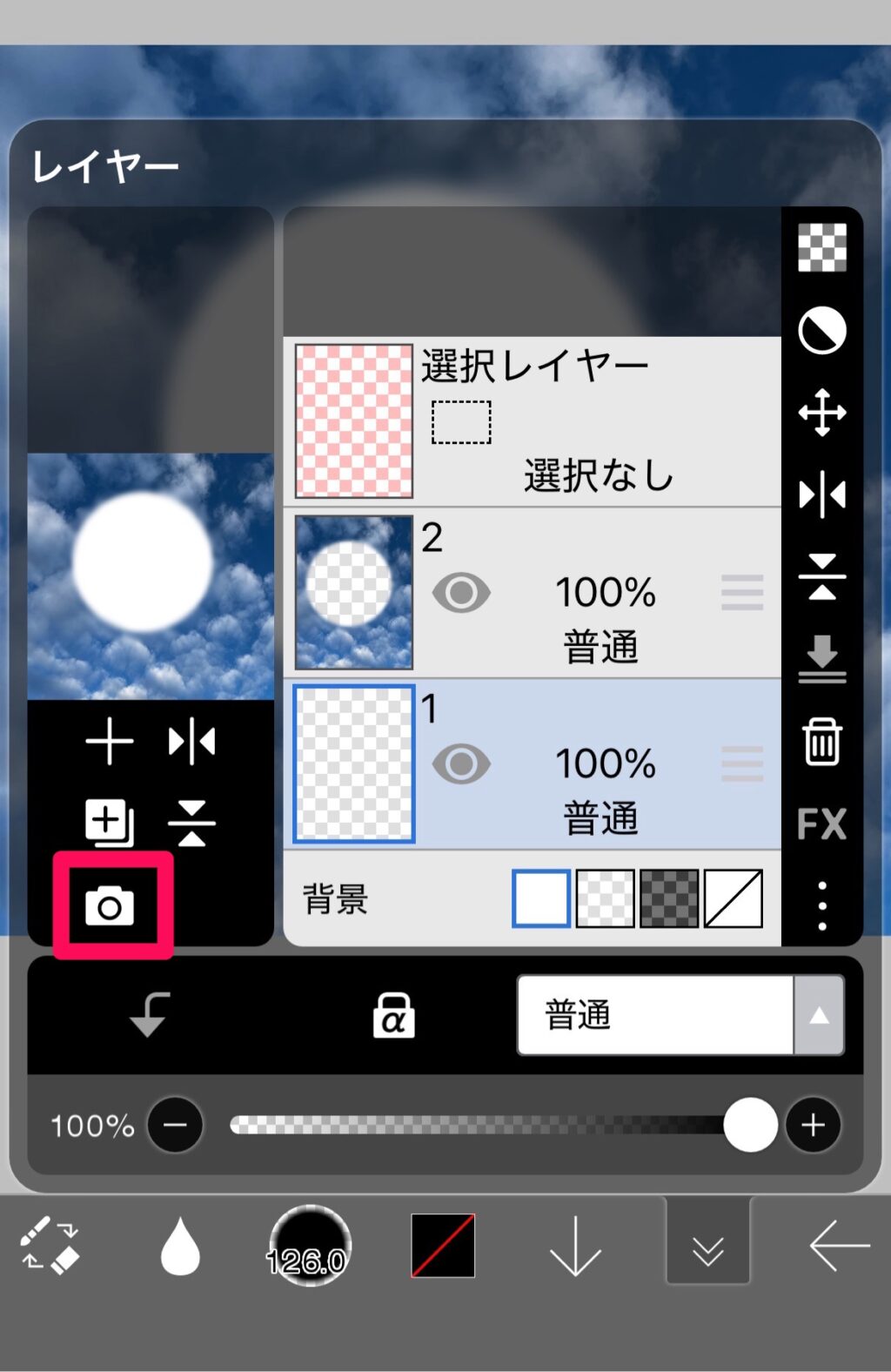
新規レイヤーを選択し、カメラアイコンをタップして下に重ねたい画像を追加します。
画像がキャンバスに追加されると、くり抜いた部分からだけ画像が見えます。
うまく画像が入るように位置と大きさを調整して下のチェックマークをタップします。
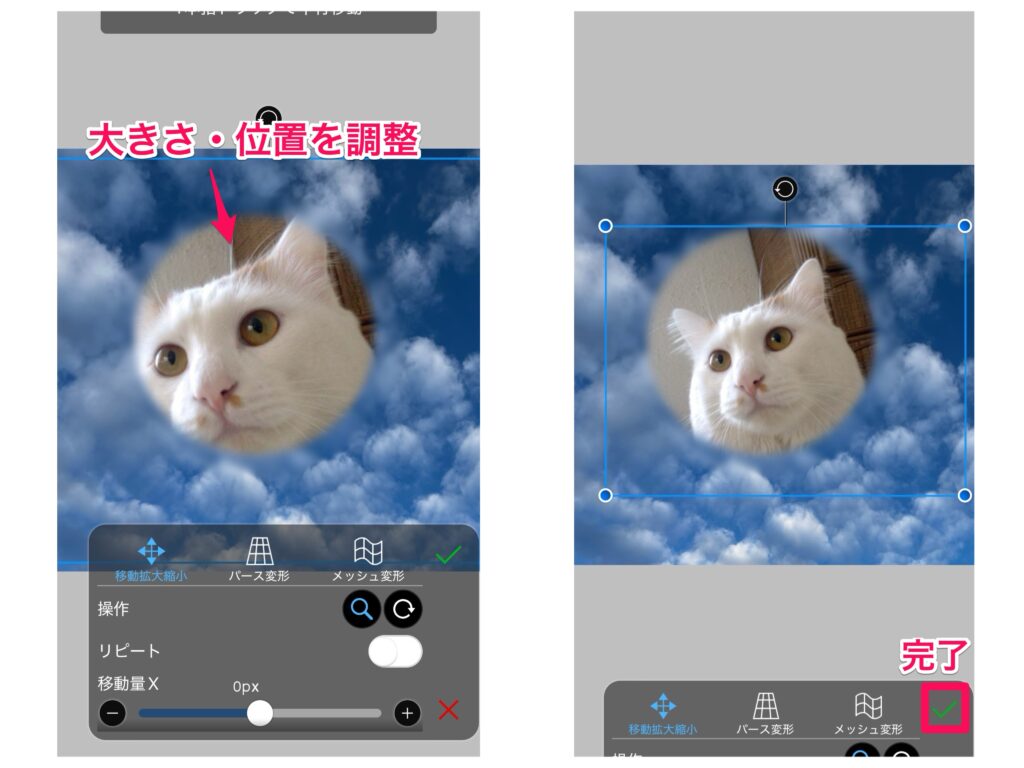
これで合成は完了です。
このまま画像保存すれば、合成した画像がアルバムに保存されます。
手描きやスタンプでアレンジする
この画像に手描きやスタンプなどを追加してアレンジするとオリジナル感が出ます。
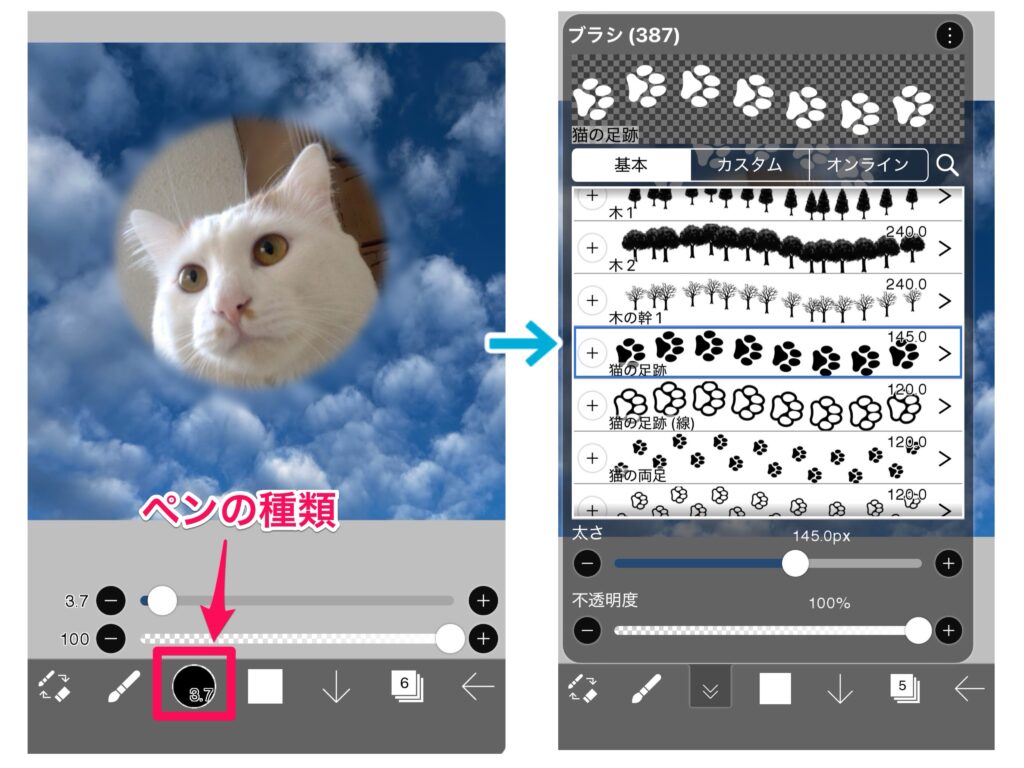
こちらはアイビスペイントの足跡のペンを選択し、切り抜きの周りに円を描いてみました。

足跡を描くには、キャンバスの下の左から3つ目のブラシアイコンをタップします。
足跡ペンを選択して、「描画ツール」の円で丸を描けば足跡で丸が描けます。
ブラシにカギマークがついたものは有料ですが、無料会員でも広告を見た人は4時間無料で全てのブラシが使えます。
広告を見て有料ブラシを使う場合はブラシの横のカギマークをタップし、プレミアム会員の案内のページの一番下の「無料で利用する」をタップすると広告が始まります。
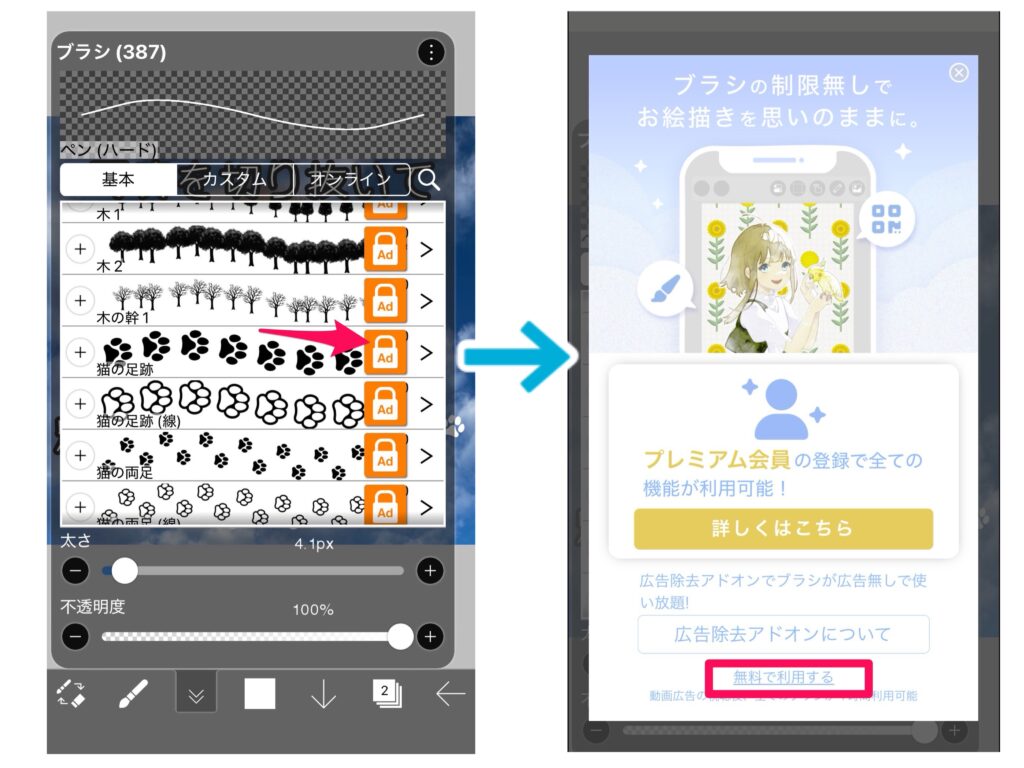
広告が終わったら画面の上の方にある「×」をタップし、「ブラシゲット!」のウインドウの「OK」をタップするとブラシのカギマークが消えて使えるようになります。
アイビスペイントには他にもスタンプのように使えるイラストのペンがあります。
スタンプやテキストを入れるときは、それぞれ別のレイヤーに描くと、後から修正しやすくなります。
まとめ
これまでも画像の切り抜きの方法をいくつか紹介しましたが、今回は切り抜いた部分を開けたまま保存できるものです。
この方法なら、LINEカメラなどで写真フレームのように使うことができます。
重ねる写真を変えることで雰囲気の違う画像ができて楽しめると思うので、是非活用してください。


コメント