
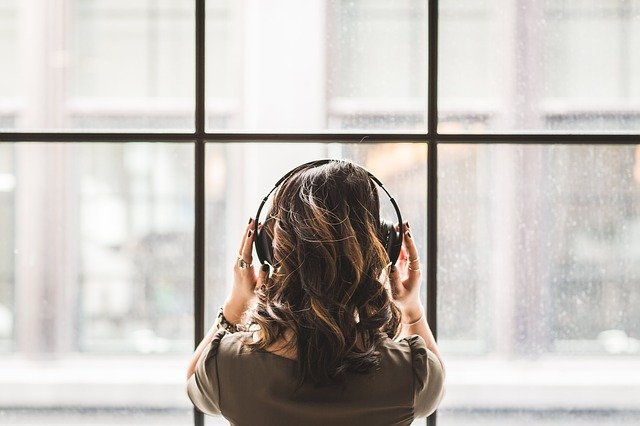

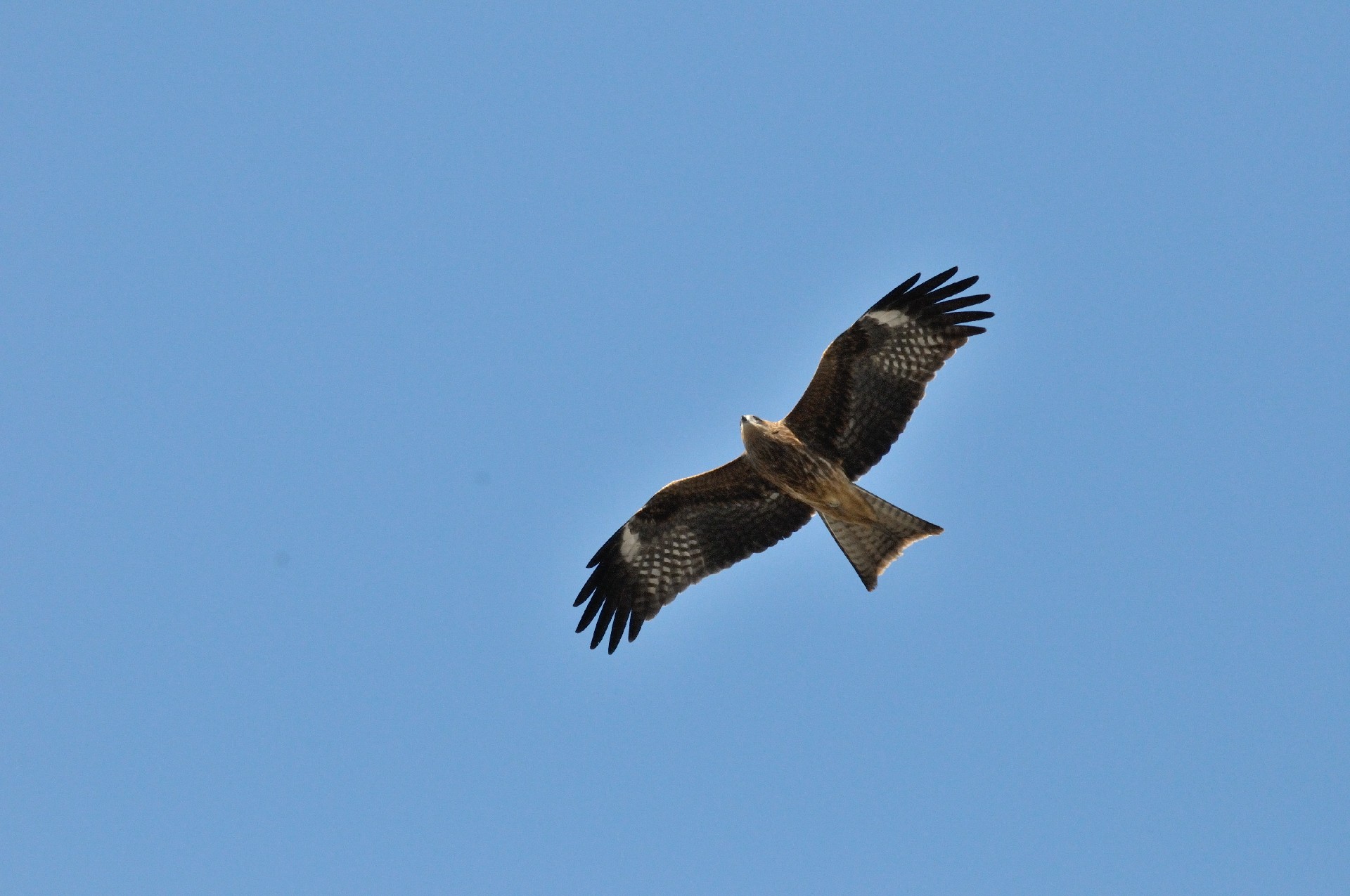





写真を切りとって周りをぼかしたら加工の幅が広がりますよね。
たとえばこんなふうに背景にする写真や画像の上に周りをぼかして切り抜いた写真を重ねるとか。

これは無料のお絵描きアプリのアイビスペイントでできます。
今回の方法なら、縁をぼかして背景を透過して保存できるので、他の画像に重ねたりすることもできます。
また、写真をあとから差し替えることも簡単にできます。
この方法を覚えておけば写真の編集がもっと楽しくなるので、参考にしてみてください。
写真を切り抜いてふちをぼかす
アイビスペイントは無料で使えるお絵描きアプリですが、写真の加工も簡単にできるのでおすすめです。



スマホでもタブレットでも使えます。
今回はスマホの画面での説明ですが、タブレットでもボタンの位置が少し変わるだけで同じようにできます。
アイビスペイントにはたくさんの機能があるため、写真を切り取ってふちをぼかす方法はいくつかあるんですが、今回はできるだけ工程が少なくできる方法を紹介します。
簡単に説明すると、丸を描いてフィルターで周りをぼかし、そこに写真をはめることでふちをぼかして切り抜くというものです。
では、ぼかしていきましょう!(?)
アイビスペイントを開き、「マイギャラリー」をタップし、左下の「+」マークをタップします。

「新規作成」の画面でキャンバスサイズを選択します。
切り抜く写真が入ればいいので、「1:1」を選択します。
画像のサイズが大きいほど画質が良くなります。

切り抜いた写真を他の画像と合成したいときは画像に合うキャンバスを選択してください。
丸を描いて切り抜く型を作る
画面下の左から2つ目のブラシアイコンをタップするとメニューが出るので、「ブラシ」をタップします。

ここでブラシが選択できます。
鍵マークの付いているブラシは30秒の動画を見ると4時間無料で使えます。

ここでは、くっきりと描ける「デジタルペン」を選択します。
鍵マークはないのでそのまま使えます。
選択したら画面下の2重の「V」アイコンをタップして戻ります。
このブラシで写真を切り抜くための丸い型を描いていきます。
画面の上の指のアイコンのをタップし、「描画ツール」の中の「〇」をタップします。
「塗りつぶし」と「現在の色を使う」のスイッチをオンにします。

色は何色でもいいです。初期設定の黒のままでも大丈夫です。
もう一度上の指のアイコンをタップしてキャンバスに戻ります。
キャンバスの中心から外に向かってまっすぐ指をスライドさせると円が描けます。
そのまま引っ張ると円が大きくなっていきます。
指を離すと、塗りつぶされた円がキャンバスに描かれます。
これは描画ツールで「塗りつぶし」がオンになっているためです。


最初は、この丸い型を「エアブラシ」のようなボケた線が描けるブラシで作れば周りがボケるのでは?と思ったんですが、日食みたいになるだけで、周りをぼかした円にはなりませんでした。
「日食みたい」な円が気になる方は、エアブラシで塗りつぶした円を描いてみましょう!
ぼかしフィルターで型の周りをぼかす
次に、下のツールの左から2つ目のブラシアイコンをタップし、「フィルター」をタップします。

「フィルター」をタップすると画像を加工できるフィルターが表示されます。
「ぼかし」フィルターの「ガウスぼかし」を選択してスライダーを最大にすると描いた円の周りがボケます。

この他のぼかしフィルターでもいい感じにボケるので、好きなぼかし具合のフィルターを選択してください。
フィルターを選択したらフィルターウインドウの右上のチェックマークをタップして決定します。
型に写真をはめ込む
次にここに写真をはめ込みます。
画面の下の右から2つ目のレイヤーをタップしてレイヤーを開き、「+」をタップして新規レイヤーを追加します。

レイヤーは現在選択しているレイヤーのすぐ上に追加されます。
追加されたレイヤーが選択された状態で、画面の左下の方にある下に曲がった矢印をタップします。
すると、選択しているレイヤーはその下のレイヤーに矢印が向いてレイヤーが少し右にずれます。

これは「クリッピング」といって、矢印を向けたレイヤーには、矢印の先のレイヤーに描いた部分にしか描けない状態になります。
絵を描くときにはみ出さないように色を塗りたいときに便利な機能です。
ここでは丸い型を描いたレイヤーに向けてクリッピングすれば、その上のレイヤーに貼り付けた写真は丸い型の形の中にしか表示されないというわけです。
ということで、クリッピングしたレイヤーに切り抜きたい写真を貼っていきます。
矢印が出ているレイヤーをタップして選択した状態で、左のカメラのアイコンをタップします。

するとスマホのアルバムから写真を選択できるので、写真を選択すると写真が貼りつけられます。
写真が追加されたら、型の中にうまく収まるように写真を指で拡大・縮小したり移動させます。
きれいに配置できたら、下の緑のチェックマークをタップすると位置が固定されます。

「画像読み込み」ウインドウは「キャンセル」をタップします。

すると周りをぼかして切り取った画像が表示されます。
写真の位置を修正したいときは、写真のレイヤーを選択した状態で下のツールの「ブラシ」アイコンをタップして「移動変形」をタップすると、また写真を移動・拡大できます。

これでよければ、右下の左向きの矢印マーク「←」をタップして「画像を保存」をタップします。

「画像保存」のウインドウで
- 「ファイル形式」を「PNG」
- 「透過」のスイッチをオン
にして「OK」をタップして保存します。

これで丸く切り取ってふちをぼかした写真がスマホのアルバムに保存されます。
背景が透過されているので、丸い形でいろいろなところに貼り付けることができます。
この画像をLINEカメラで編集したり、アイビスペイントなどでこの写真の下に背景のレイヤーを追加すると、こんな風に周りがぼけた状態で貼り付けできます。

写真を入れ替えることもできる
この方法なら後から画像を変更することもできます。
新規レイヤーを追加し、レイヤーの横の「三」の部分を長押しして丸い型のレイヤーの上にドラッグして移動します。

そして下向き矢印アイコンをタップして丸い型のレイヤーにクリッピングしたら、カメラマークをタップして画像を読み込みます。
そのときは、前の写真のレイヤーの目のアイコンをタップして非表示にしてください。

以降は同じ工程で保存します。
ぼかしツールでふちをぼかす
すでに丸く切り抜いた写真の周りをぼかしたいときは、「ぼかしツール」が簡単です。
「ぼかしフィルター」も使えそうだと思ったんですが、フィルターなので写真全体がぼけてしまいました。
なので、写真の一部をぼかしたいときはぼかしツールを使います。
ぼかしツールは、画面の下の左から2つ目のブラシアイコンをタップして、水滴マークの「ぼかし」をタップします。

これで画像の上をなでるとなでた部分だけがぼけるので、画像の周りの境界部分をなでてぼかします。
ペンの種類を変えることもできますが、基本的にこのままで大丈夫です。
ぼかしツールの太さのスライダーを動かして太くするとぼけが大きくなります。

まとめ
ちょっと工程が長い感じがするかもしれませんが、実際にやってみるとそんなに難しくないと思うので、是非やってみてください。
今回の応用で丸い型以外にも好きな形を手書きしたところにクリッピングして切り抜くこともできます。
アイビスペイントはこの他にもたくさんのフィルターがあって、写真の加工にも便利に使えておすすめです。


コメント