











写真や画像をアレンジするときに切り抜きすると使い道が広がって楽しいですよね。
切り抜いた画像を写真に貼り付けたり、メッセージカードにしてみたりするのもいいです。
今回は完全に無料で写真や画像をスマホで切り抜く方法と、切り抜いた画像をふちどりする方法をご紹介していきます。
背景透明化アプリを利用する
写真や画像をそのままの形に切り抜くには、こちらの背景透明化アプリが便利です。
正確には切り抜くのではなく、対象の画像以外の場所が透明になるので、画像を重ねたときに切り抜いたように見えます。



ではiPhoneで背景透明化アプリの使い方を紹介します。
切り抜く部分を選択する
背景透明化アプリを開いて写真を読み込み、切り抜きたい部分が枠内に収まるように枠を調整して右上の「完了」をタップします。
すると自動で切り抜く画像が判定されて背景が透過されます。

細かい部分を修正する
ここで細かく透過の修正をしたい場合は下のツールを使います。
「手動」を選択すると、境界の辺りのうまく透過されていない細かい部分を透過させることができます。

修正するときは画像を拡大するとやりやすいです。
下の戻るボタンで一つ戻ることもできます。
画像を透過させるにはポインタの下の小さい〇をタップしながら動かします。
タッチする部分が離れていると指が邪魔にならなくて見やすいですが、タッチした場所とずれていてやりづらいときは、画面の上の「タッチのずれ」のスライダーを左に動かしてずれを少なくできます。

一番左にするとタッチした場所がそのまま修正する場所になります。
他にも「色」で透過させたい色を選択したり、「修正」で透過したくなかったところを戻したりと細かい調整ができます。
できたら右上の「完了」をタップします。
背景を設定して保存する
仕上げに背景の色を選択します。
背景を透明にするか白にするかを選択して、右上の「保存」をタップするとアルバムに保存されます。
背景を透明にすると、切り抜いた形のままの画像として保存され、その形で他の画像に貼り付けたりできます。

LINEカメラで画像を切り抜いてふちどりする
LINEカメラだけでも写真や画像を切り抜いてふちどりすることができます。
まずは切り抜く画像を選択します。
LINEカメラを開いて真ん中の段を左にスライドし、「ペイント」をタップします。

キャンバスのタイプを選択して「編集」をタップします。
ここでは背景は無しでいきます。
切り抜きたい画像を選択するには、一番下の段のステッカーのマークをタップしてその上の段のはさみのマークをタップします。

「+」マークをタップしてスマホのアルバムに保存した画像を選択して「選択」をタップします。

型を使って切り抜く
ここでは背景透過アプリで背景を白にして保存した画像を切り抜いていきます。
LINEカメラの「ペイント」で画像を貼りつけると切り抜く型を選択できます。
型を選択するとその形に画像を切り抜くことができます。
たとえば写真を丸く切り抜きたいときは〇を選択して「次へ」をタップします。

型の枠の矢印を引っ張って位置や型の大きさを調整して「次へ」をタップします。

このとき、型が写真からはみ出してしまうと型が切れてしまうので、あまり画面いっぱいの画像を切り取ることはできません。

大きい画像を型で切り抜きたいときは、まず画像をLINEカメラの「ペイント」で読み込んで小さめに配置して一度保存します。

その保存した画像をもう一度LINEカメラのペイントで読み込んで切り抜くと、画像が小さいので型で切り抜きやすくなります。
これならどの型でも収まります。

また、「ペイント」ではじめに背景を設定して背景透過した画像を貼り付けたり、「アルバム」で好きな写真に背景透過した画像を貼りつけて保存し、その画像を切り抜くと、好きな背景にして切り取ることができます。

画像が型の中に収まるように型の大きさと位置を調整します。

切り抜いた画像のふちにフレームを付けたいときは、フレームの柄を選択して「完了」をタップします。
フレームがいらないときは「フレームなし」のままで「完了」をタップします。
フレームは下のスライダーで太さを調節できます。

切り抜いた画像はLINEカメラのステッカーアイコンの上の、はさみのアイコンをタップすると履歴に残っているので、別の写真の上にスタンプのように貼り付けたりすることもできます。
この履歴から貼り付ける画像は編集はできないので、違う形にしたいときなどはもう一度写真から貼り付けて編集してください。
画像を好きな形に切り抜く
また、型で切り抜くのではなく好きな形に切り抜きたいときは、下にあるぐにゃっとしたマークをタップします。
すると3つの方法を選択できます。

この方法は、画像の周りを手動で切り取るので、自動で判定して切り取るアプリのようにはなりませんが、自分で好きなように切り取りたいときには便利です。
ただし、「ドロー」は指でなぞって一筆書きで切り取るので、細かい形に切り抜くのには難しいので向きません。
「カーブ」と「ドット」は画像の周りに点を配置していって一周させると切り抜くことができ、点の位置を後から移動することもできるのでおすすめです。
「カーブ」は点と点を丸くカーブした線で結んで切り抜く感じで、「ドット」は点と点の間が直線で結ばれますが、間に一つ調整できるドットが追加されるので後から調整しやすいです。

カーブはなめらかに切り取れ、ドットは直線をつないで切り取る感じです。
なので曲線の多い写真を切り取るならカーブで、直線的に切り取りたいときはドットがいいと思います。
細かく点を配置すると綺麗に切り取れます。
カーブは切り取り線のカーブの大きさをスライドで調整できます。
切り抜くときは画像を拡大するとやりやすいです。
点を一周させたら、画像を一度長押しすると切り抜く形を確認できます。

修正したい部分があれば、配置した点を長押ししながら位置を微調整します。
点を長押しして動かせるようになると左上に拡大鏡が表示されます。

周りを囲んだら「次へ」をタップすると切り抜かれ、画像のふちにつけるフレームを選択する画面になります。
画像を縁取るフレームをつける
フレームなしか、好きなフレームを選択し、フレームの幅を調整します。
白のフレームもありますが、ここでは背景が白いのでこのフレームを選択しました。
ここで白のフレームを選択すると縁取りは見えませんが、ちゃんと白く縁取りされます。
選択したら「完了」をタップします。

すると切り抜いた画像をスタンプのように押すことができます。
角の矢印マークを引っ張ると大きさを変えることができます。

キャンバス内の別の場所をタップすると同じ画像をいくつでも配置できます。
また、画像の枠の左下の半月のようなマークをタップすると、画像の色や透明度を調整して透けさせたり、画像を左右反転させることができます。
編集が終わったら右下の緑のチェックマークをタップします。

この切り抜いた画像はLINEカメラに保存されているので、切り抜いた画像の履歴を消去しない限りスタンプのように使えます。
また、こちらの記事ではアイビスペイントでふちどりをする方法も紹介しています。
関連:写真の切り抜きをしてアイビスペイントでふちどりする方法
アイビスペイントなら、こんなふうに背景透明化アプリで切り取った画像を自動で綺麗にふちどりできます。

写真がうまく型におさまらないときは一度切り抜く
この写真の上の鳥だけを丸く切り抜きたいとき、型を寄せすぎると端が切れてしまうので、どうしても下の鳥の一部も入ってしまいます。
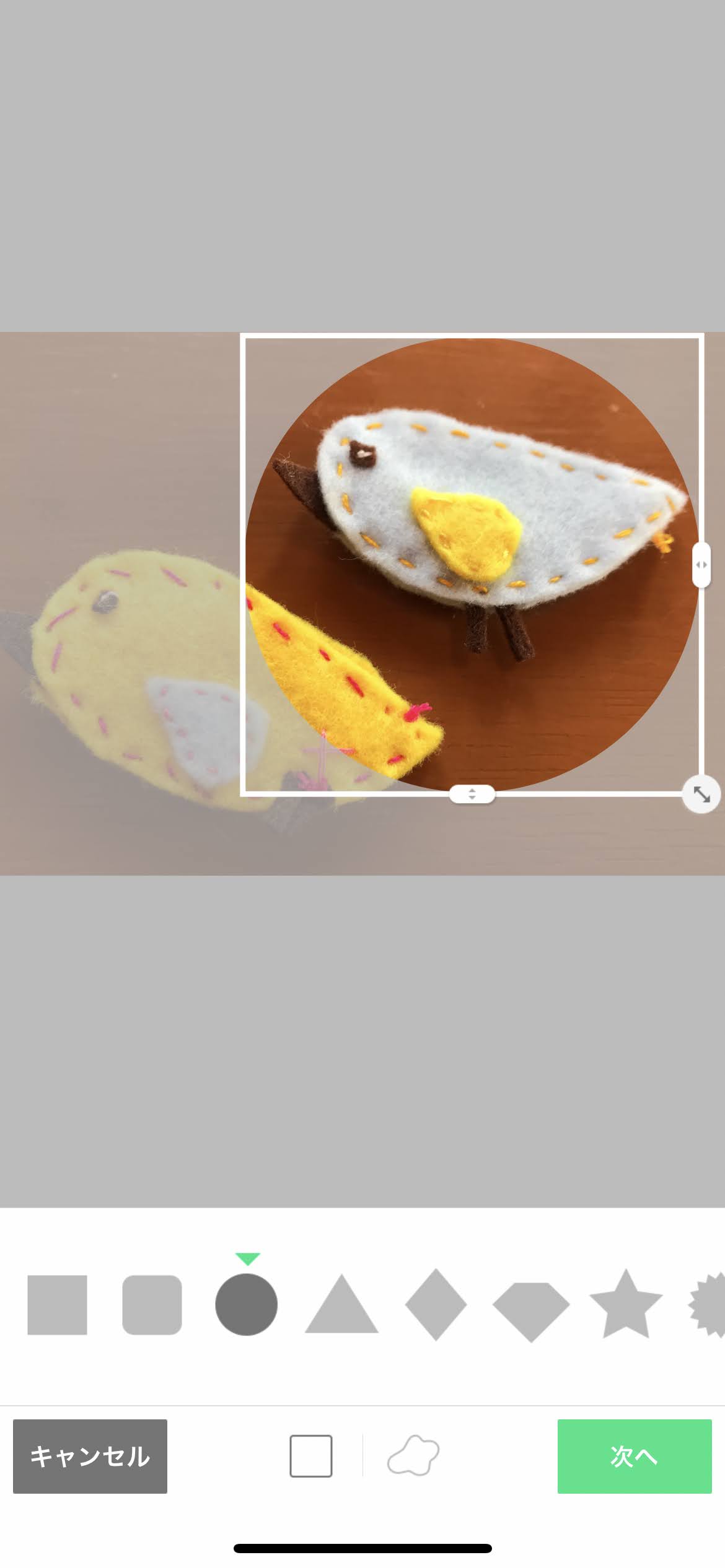
こんな感じで、切り抜きたい写真の周りに別のものが写っていたりしてうまく型におさまらないときは、背景透過アプリなどで切り抜いて白い背景や好きな背景に貼り付けて保存し、もう一度型抜きをすると型に収めやすくなります。
縁取りした画像を背景透明化して保存する
LINEカメラで一度切り抜いた画像は、LINEカメラのハサミのマークをタップすると履歴として残っているので、後からスタンプのように使うことができます。
しかし、その画像はLINEカメラでしか使えません。
そこで、LINEカメラで縁取りした画像を「背景透明化アプリ」などで透過させて保存すると、縁取りされたまま背景を透明化できるので、いろいろなところで使えると思います。
ふちどりを入れて保存したいときは、LINEカメラで白以外の背景を付けて保存してから背景透明化アプリで切り抜くと、白いふちどりの画像も切り抜きできます。
まず、LINEカメラの「ペイント」を開き、背景を設定してフレームを付けて切り抜いた画像を大きく貼りつけて保存します。

「背景透明化アプリ」に背景を付けた画像を読み込み、縁取りした画像だけが選択できたら背景色を「透明」で保存します。

するとこのように、背景が透明の縁取りした画像がスマホのアルバムに保存できます。

この画像を写真アプリで使うと、この切り抜いた形で貼り付けられます。
背景の上に貼り付ける
こんなふうに切り抜いた画像を背景に貼り付けたり、撮影した写真などに貼り付けても楽しいと思います。

上の左の画像は、LINEカメラの「アルバム」を開いて背景にする画像を選択し、
ステッカーマーク→ハサミマークをタップして切り抜いた画像を貼り付けます。
右側の画像の背景はLINEカメラのペイントの筆で染めただけです。
背景の上に切り取った画像を配置します。

すると一度切り抜いた画像があるので、それをタップするとこの画面に貼り付けられます。
「+」マークをタップし、背景透明化アプリで切り抜いてアルバムに保存した画像を選択して貼り付けることもできます。
まとめ
画像を切り抜いてアレンジすると、普通の写真とはまた違う楽しさがあります。
私のセンスではこんな感じですが、アレンジ次第でおしゃれで可愛い画像を作ることもできると思います。
コメント