














写真をハート型♡に切り抜くアプリって、ありそうで意外とないですよね。
ハート型にはめ込むものとかはあるんですけど。
でも写真をトリミングするみたいに背景を透過してハート型に切り抜くことはできます。
使うのはお絵描きアプリのアイビスペイントです。
こんな感じでコラージュした写真をハート型に切り抜いても可愛いです。

以前に写真を丸く切り抜いてふちをぼかす方法を紹介しましたが、その要領でハートに切り抜いていきます。
ハート型で保存した写真は、他の画像にハート型で合成することもできます。
この記事では写真をハート型に切り取ってその形で保存する方法を紹介します。
ハートの形♡を作るのにちょっと工夫がいるので、今回の記事を参考にしてみてください。
ハートの型を作る
まず、写真をハートに切り抜くためのハートの型を作ります。
今回の方法では、綺麗なハートを作るためにテキストのハート「♡」を使います。
アイビスペイントを使って切り抜いていきます。
アイビスペイントは無料で使えるお絵描きアプリです。



アイビスペイントを開いて、「マイギャラリー」→「+」マークをタップします。

真四角のキャンバスを選択します。

テキストでハートを入力する
画面の下のツールの左から2つ目のブラシアイコンをタップし、Tのマークの「文字入れ」をタップします。

キャンバスをタップすると「文字追加」のウインドウが表示されるのでタップします。

文字入力のウインドウが表示されたら、入力スペースをタップするとキーボードで入力できます。
キーボードで「はーと」と入力すると、いろいろなハートが表示されると思います。
その中の、イラストではないテキストのハートの形を選択します。
※イラストっぽいハートだと、拡大したときに縁がガタガタになってしまいます。

このとき、中が塗りつぶされたテキストのハートを選択すれば、この後の「塗りつぶし」は省略できます。
私は普通の形のハートにしたかったので、塗りつぶされていない輪郭だけのハートにしました。

入力スペースにハートの形「♡」が表示されたら文字入力のウインドウのチェックマークをタップします。
するとキャンバスにテキストのハートが描かれます。
ハートを大きく表示させる
文字が小さいときは、画面の下のツールバーの左から3つ目の、数字のついたペンのアイコンをタップすると文字のサイズ変更のウインドウが表示されます。

テキストウインドウが表示されたら、ウインドウの下の「サイズ」をタップするとテキストの大きさを変更できます。
スライダーを動かして、ハートがキャンバスに大きく表示されるくらいの大きさにします。

キャンバスが隠れて見えないときは、キャンバスをドラッグして見えるところまで移動させてみてください。
ハートがキャンバスの中に収まるように配置します。
できたらテキストウインドウのチェックマークをタップして決定します。
ハートを変形させて形を整える
次に、ハートの形を整えます。
ツールバーの「T」のアイコンをタップし、「移動変形」をタップします。

「パース変形」を選択すると、イラストの縦と横を調整したり、傾けたりできます。

枠の角を動かすと斜めに傾いてハートが歪んでしまうので、角は動かさないようにします。
縦と横の辺の真ん中の点を動かすと、ハートの幅や長さを調整できます。

チェックマークをタップすると、「ラスタライズ」のウインドウが表示されるので、「はい」をタップします。

ラスタライズとは、ベクター形式の図形をビット形式に変換することです。
ハート型のテキストをラスタライズすると塗りつぶしもできるので、ハート型を作るために塗りつぶしていきます。
ハートの中を塗りつぶす
ツールバーの「T」のアイコンをタップして「塗りつぶし」をタップします。

ハートの中をタップするとハートが塗りつぶせます。

もしこんな風に境目に塗り残しができてしまうときは、塗りつぶしの設定を変更してみます。
まず「すき間認識」の歯車アイコンをタップします。

そして「拡張」のスライダーを少し大きめにして戻ります。

キャンバスの上の戻るボタンで一つ前に戻ると塗りつぶしが取り消されるので、もう一度ハートの中をタップして塗りつぶします。

すき間がなく塗れたらOKです。

ハート型のふちをぼかしたいときは、ここでフィルターの「ぼかし」を使います。
下の左から2つ目のブラシアイコン(今はバケツアイコン)をタップして「ぼかし」をタップすると、タッチした場所をぼかすことができるので、ふちをタッチしてぼかしてみましょう。
詳しくは写真を丸くぼかす方法で紹介したので見てみてください。
写真をハート型に切り抜く
作ったハートの型に写真をはめてハート型にしていきます。
ハート型の上にレイヤーを追加する
下のツールバーの右から2つ目の「レイヤー」をタップし、「+」マークをタップして新規レイヤーを追加します。

新規レイヤーがハートのレイヤーのすぐ上にあることを確認します。
もしもハートのレイヤーの下になっているときは、レイヤーの右の方の「三」を長押ししながらハートのレイヤーの上に移動させます。
ハート型のレイヤーにクリッピングする
下の方にある曲がった下向きの矢印をタップします。

すると、選択しているレイヤーから下のレイヤーに向けた矢印が出て、レイヤーが少し右にずれます。
これはクリッピングといって、矢印が向いたレイヤーには矢印の先のレイヤーに描いてある部分にしか表示できないようになります。
なので、クリッピングしたレイヤーに写真を表示させると、写真がハートの形に表示されます。
ハート型にする写真を追加する
クリッピングしたレイヤーに写真を追加します。
矢印が出ているレイヤーを選択し、カメラのアイコンをタップして写真を選択します。

写真を選択するとキャンバスに写真が表示されるので、大きさや位置を調整してハートの中に収まるようにし、チェックマークをタップします。
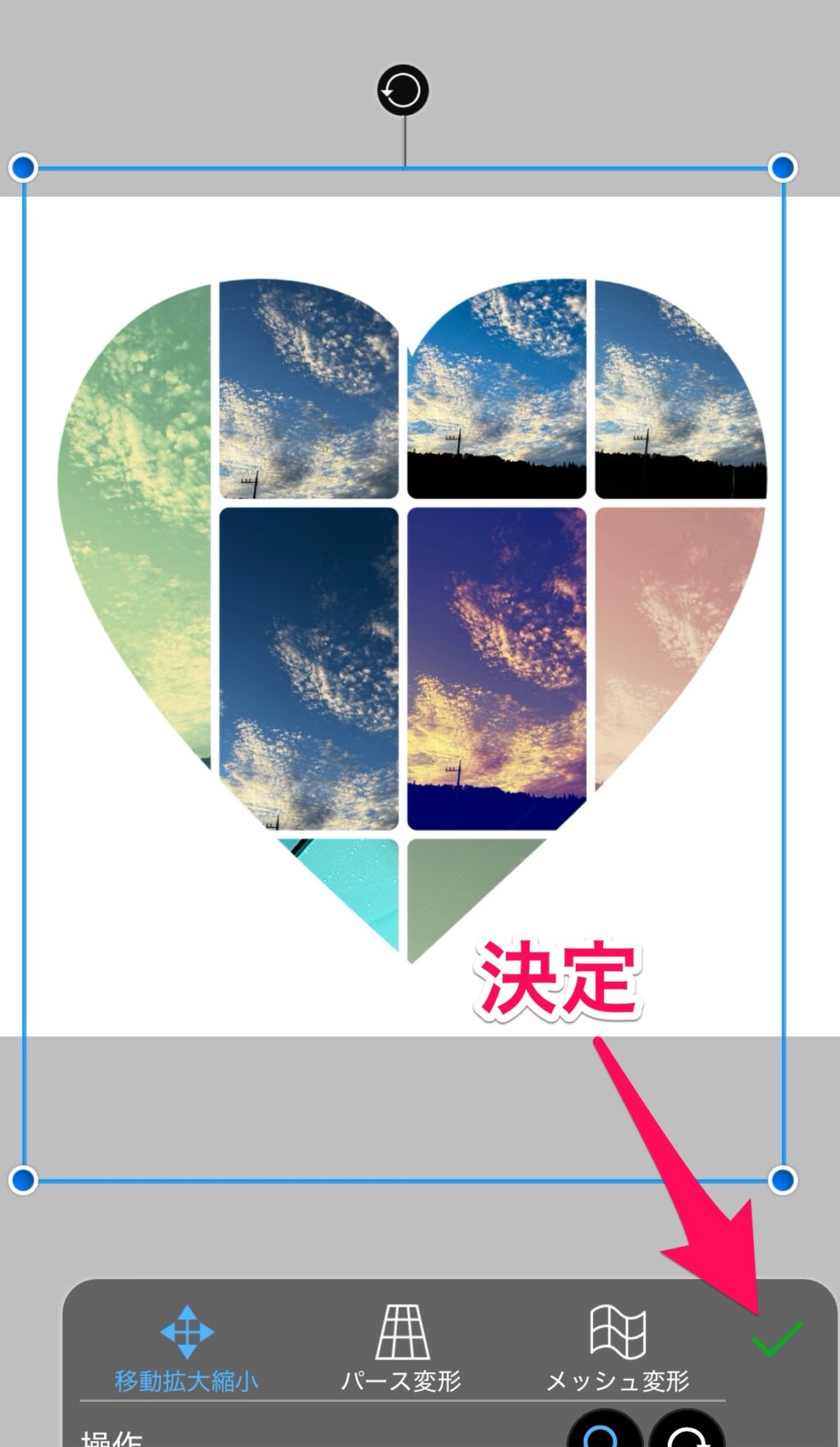
「画像読み込み」のウインドウが出たら「キャンセル」をタップします。
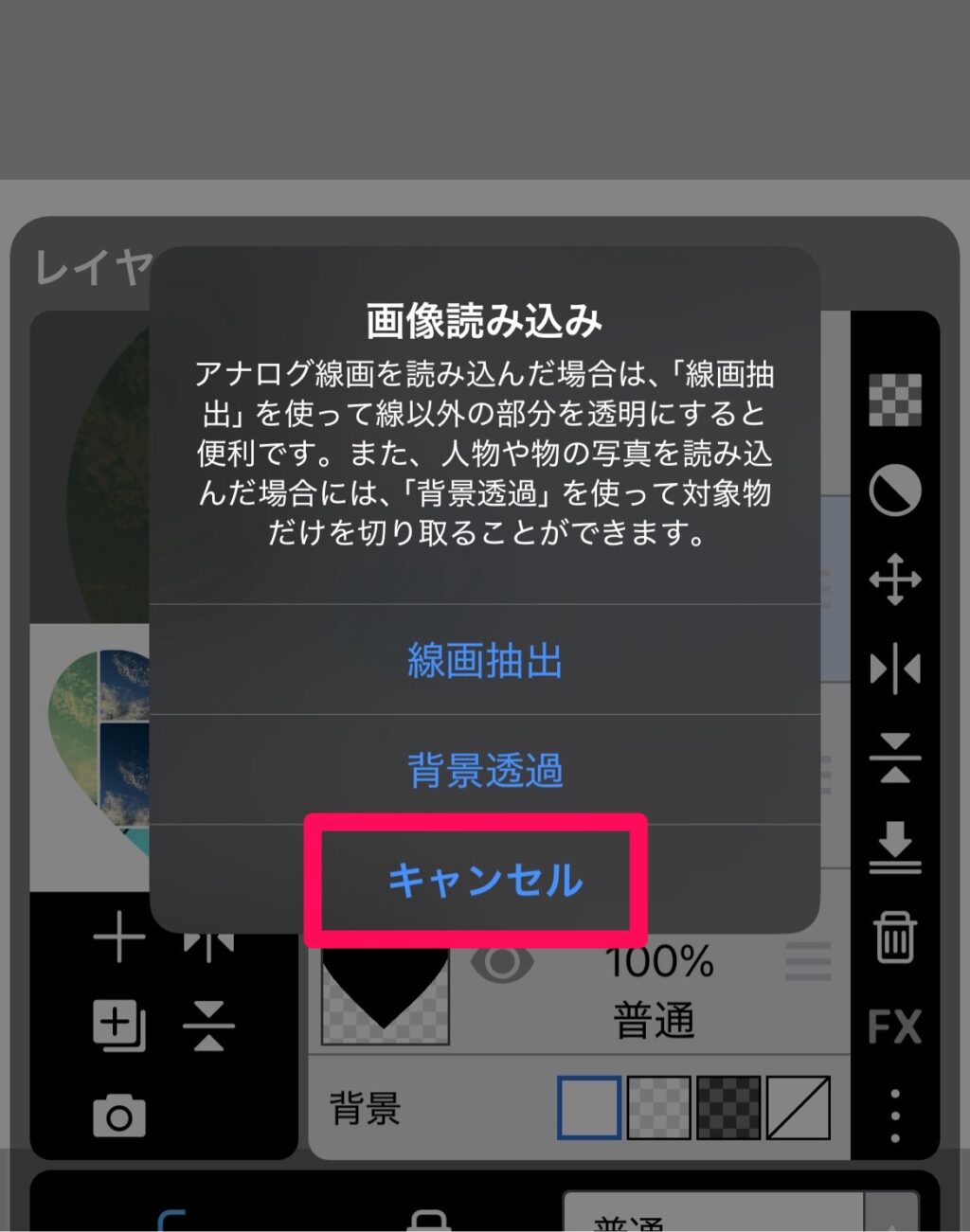
するとキャンバスにハートに切り抜きした写真が表示されます。
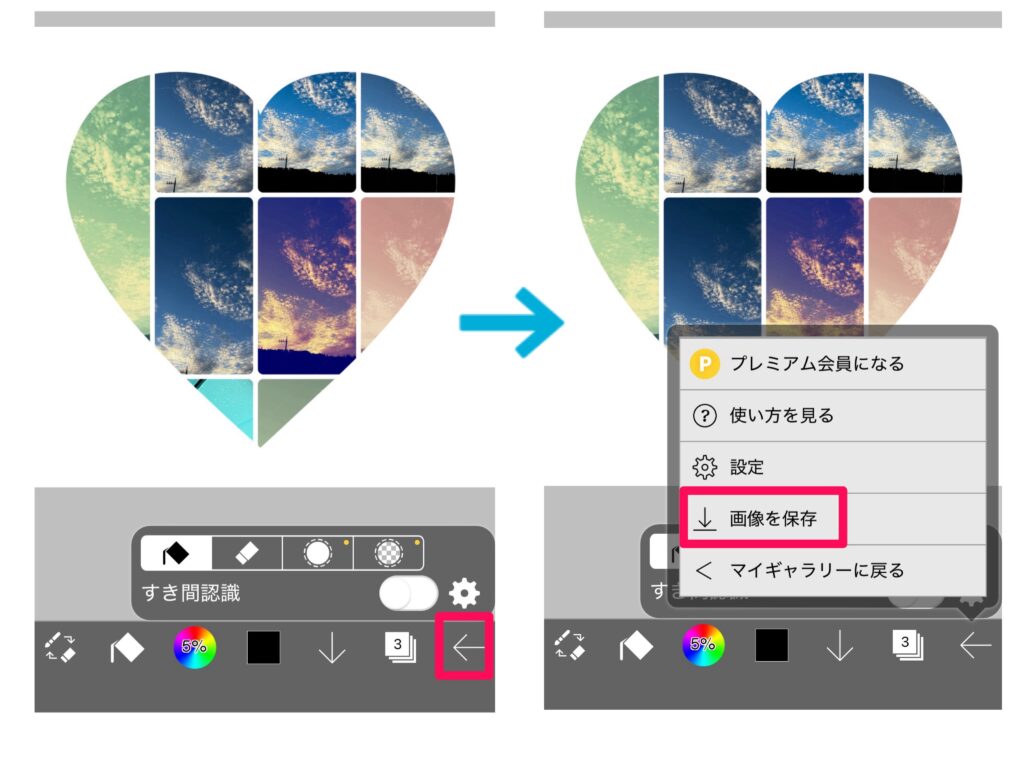
これでよければ保存します。
画像を保存する
右下の左向き矢印「←」をタップし、「画像を保存」をタップします。
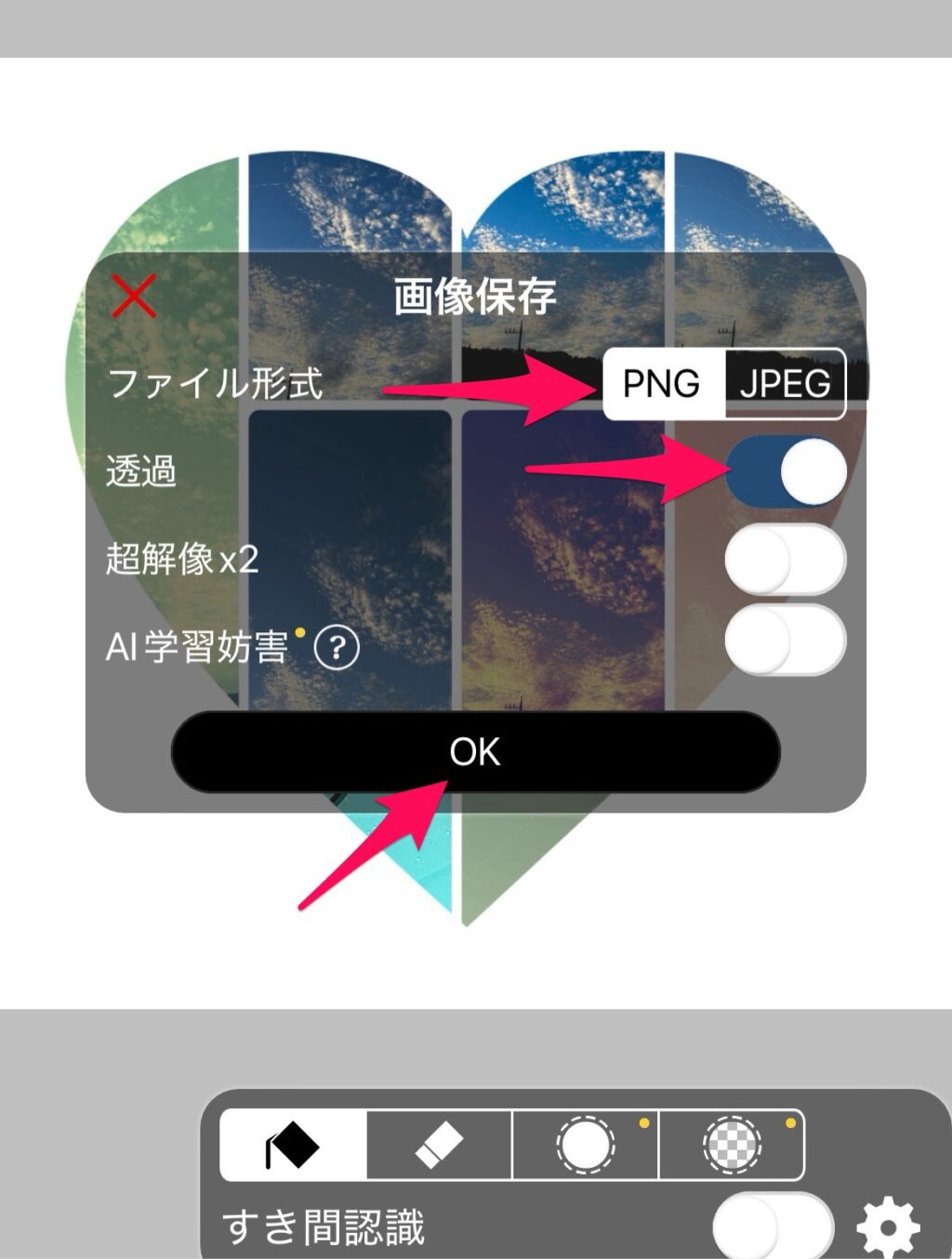
画像保存のウインドウが表示されたら、
- PNG形式
- 「透過」オン
にして「OK」をタップすると、背景が透過されてハート型に切り抜いた写真がアルバムに保存されます。
写真を変更したいとき
写真を変更したいときは、現在の写真のレイヤーの目のマークをタップして非表示にし、+マークで新規レイヤーを追加します。
新規レイヤーをハートのレイヤーの上に持っていきます。
そして下向き矢印をタップしてハートのレイヤーにクリッピングして、カメラマークをタップして写真を追加します。
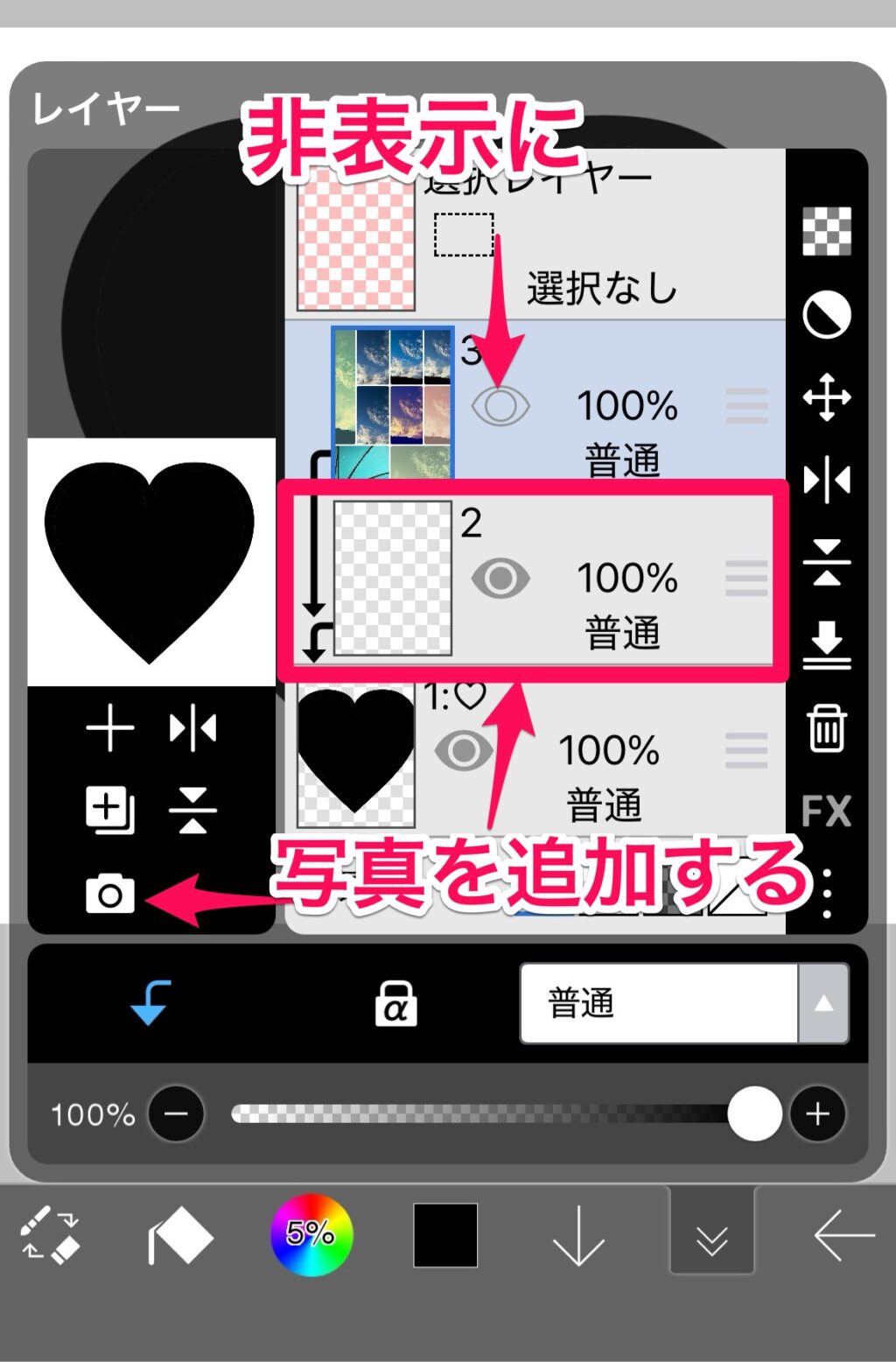
- 現在の写真のレイヤーの目のマークをタップして非表示にする
- 新規レイヤーをハート型のレイヤーの上に配置する
- 新規レイヤーをハート型のレイヤーにクリッピングする
背景の画像に貼り付けて合成する
背景透過で保存した写真は、LINEカメラやアイビスペイントで背景に貼り付けたりもできます。
背景の画像に重ねるとハート型で貼り付けられます。

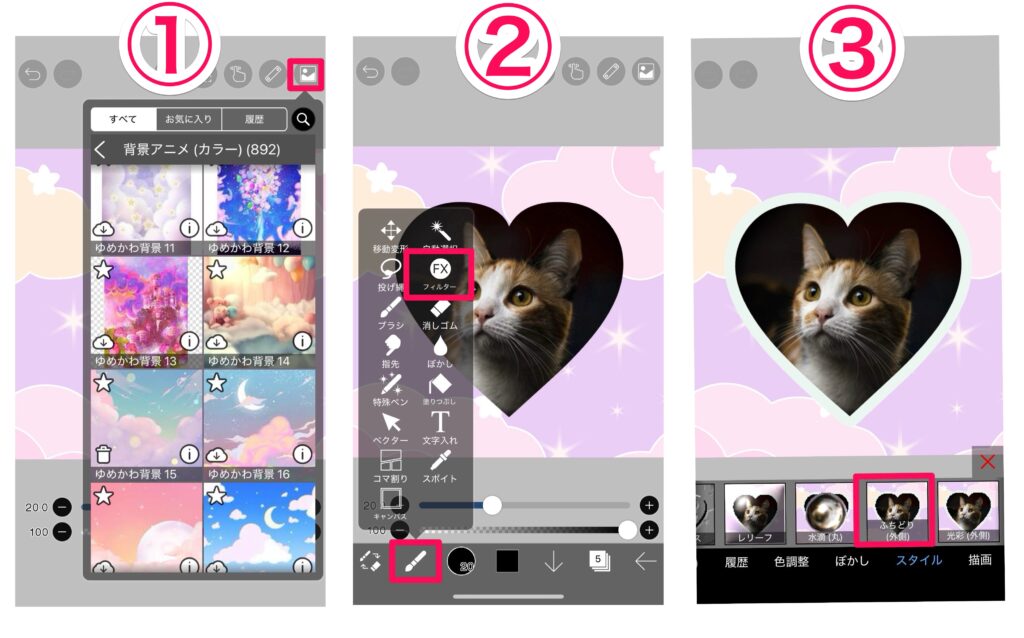
この画像は、一度ハート型でアルバムに保存した写真を、アイビスペイントで背景と合成しました。
- アイビスペイントで画像マークをタップして背景を選択します。
- ブラシアイコンをタップして「フィルター」をタップします。
- 「スタイル」の中の「ふちどり(外側)」をタップします。
まとめ
今回の写真の切り抜きは、テキストで形が表示できるものなら何でもできます。
★(ほし)もできるし、文字の形に切り抜くこともできます。
★なら塗りつぶしはしなくても使えます。
また、手描きで好きな形を描いて塗りつぶした形にクリッピングすればどんな形にも切り抜くことができます。
今回のような使いたい部分を切り抜くのとは反対に、写真をくり抜いて穴を開ける方法もこちらの記事で紹介しています。
アイデア次第で何でもできるので、いろいろと試してみてください。



コメント