















FireTVスティックを使っていると、文字を入力することがときどきあります。
でもFireTVスティックでの文字入力って本当に面倒じゃないですか?
観たい番組を検索するときなどは、文字入力より音声入力ボタンを長押しして声で入力した方が簡単です。
ただ、いつでも音声入力できるわけではなく、アプリのログインなどで文字を入力しないといけない場合もあり、直接リモコンのボタンで入力するのは結構大変です。
そんなときに便利なのが、FireTVアプリです。
FireTVアプリはスマホがリモコン代わりに使え、文字を入力するときにはスマホから入力できるので入力が簡単になります。
それに、リモコンが近くにないときなどにわざわざ取りにいく必要がないのも便利です。
この記事では、FireTVのアプリをリモコン代わりに使う方法を紹介していきます。

FireTVアプリをセットアップする
まずは、スマホにFireTVのアプリをダウンロードしてください。



FireTVアプリをインストールして開くと、同じネットワークにつながったFireTVが検出されるので、操作したいFireTVを選択します。
FireTVの画面に4ケタの数字が表示されたら、FireTVアプリの入力スペースにその数字を入力するとテレビのFireTVが起動します。
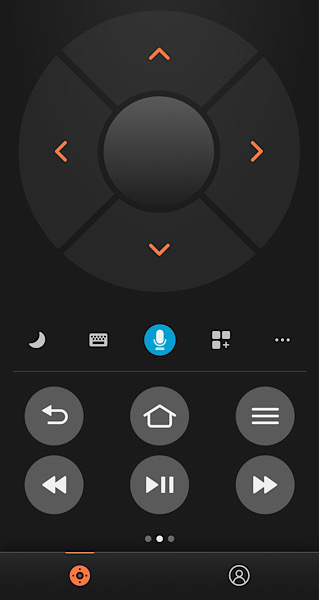
FireTVとスマホのFireTVアプリがつながると、アプリではリモコンの画面が表示されます。
このアプリのリモコンは、選択したFireTVと連動していてリモコンとして操作することができます。
FireTVアプリから文字を入力する
FireTVに文字を入力するときは、FireTVアプリから入力することができます。
たとえば検索で文字を入力するには、FireTVのホーム画面の検索マークをリモコンの方向ボタンで選択し、その下の検索窓をクリックするとキーボードの画面になります。
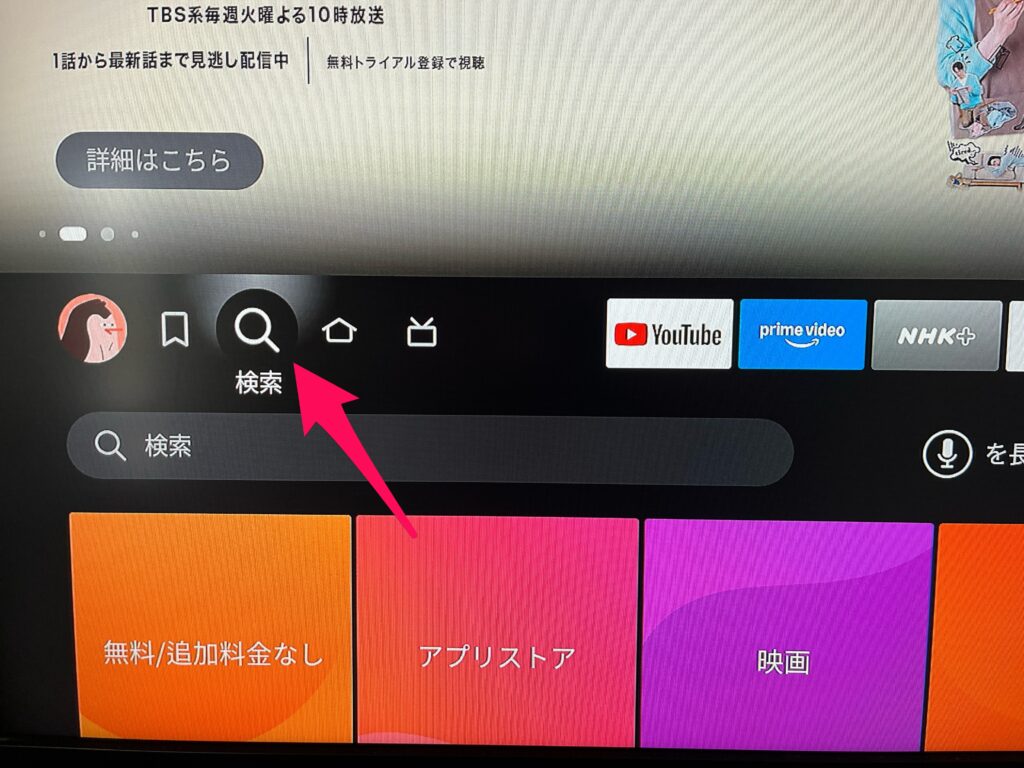
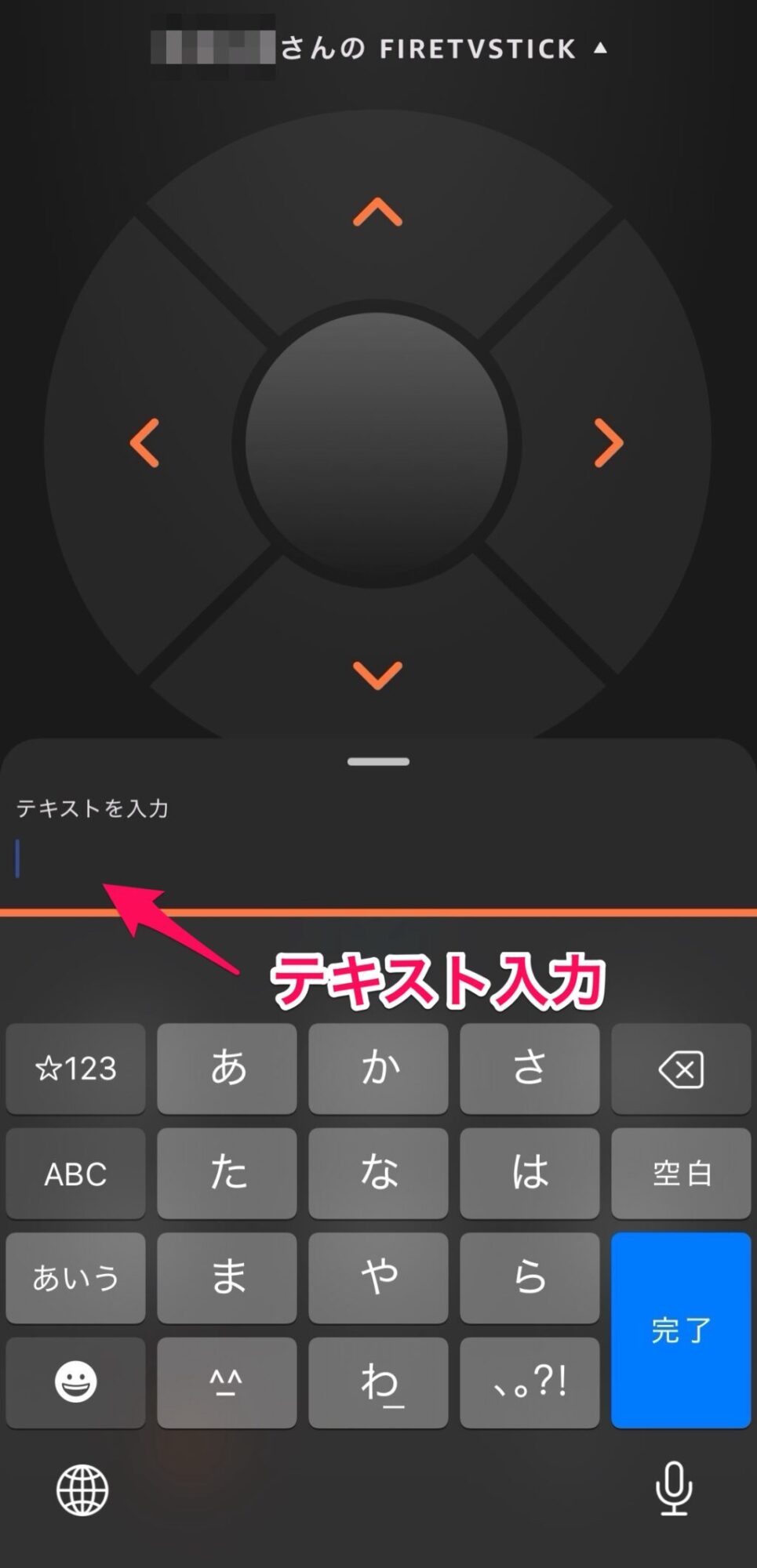
ここでスマホのFireTVアプリのキーボードアイコンをタップすると入力画面になります。
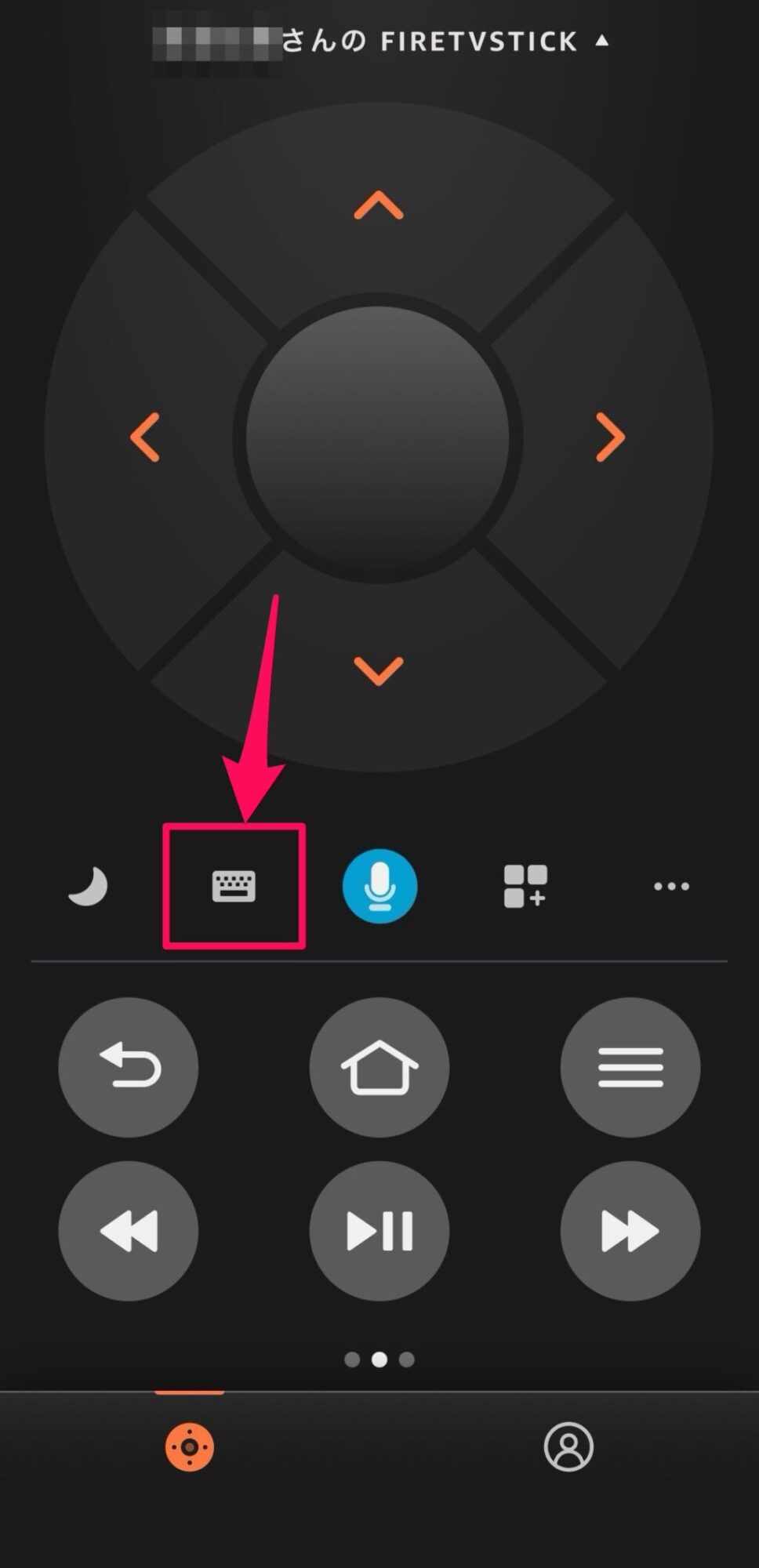
スマホで文字を入力すると、FireTVの画面にそのまま文字が入力されます。
キーボード入力ができないアプリがある
FireTVアプリとFireTVスティックが接続されていれば、検索窓にカーソルを合わせて文字入力ができますが、なぜか文字入力ができないアプリもあります。

私が確認したのは、YouTubeとTver、U-NEXTアプリです。
これらのアプリで番組名を入力しようとしても、FireTVアプリから検索窓にカーソルを合わせることができません。
そのため、キーボード入力をしても検索窓に文字が入力されませんでした。
そしてプライムビデオのアプリには検索窓が無く、文字入力をするには画面のキーボードから文字を選択するしかありませんでした。
キーボード入力ができないアプリで入力するには
というわけで、動画視聴アプリはFireTVアプリからキーボード入力はできないものが多いです。
ただ、画面のキーボードから文字を一つずつ選択して入力することはできます。
でも、それだと普通のリモコンで入力するのと同じですよね。
FireTVスティックのトップページの検索窓でならキーボード入力ができるので、そこで観たい番組名を入力して検索すると、配信しているアプリ(プライムビデオなど)の検索結果に移動することができます。
なので、FireTVアプリで動画を検索するときは、トップページでキーボード入力をするか、マイクボタンをタップして音声入力で検索するのがおすすめです。
検索画面の音声入力で番組名を言えばすぐに検索できます。
音声検索はキーボードより簡単なのでおすすめです。
アプリの編集をする
FireTVアプリの表示を編集して、FireTVアプリを使いやすくすることができます。
スマホのFireTVアプリの下側を左にスライドさせると、FireTVに入っているアプリの一部が表示されます。
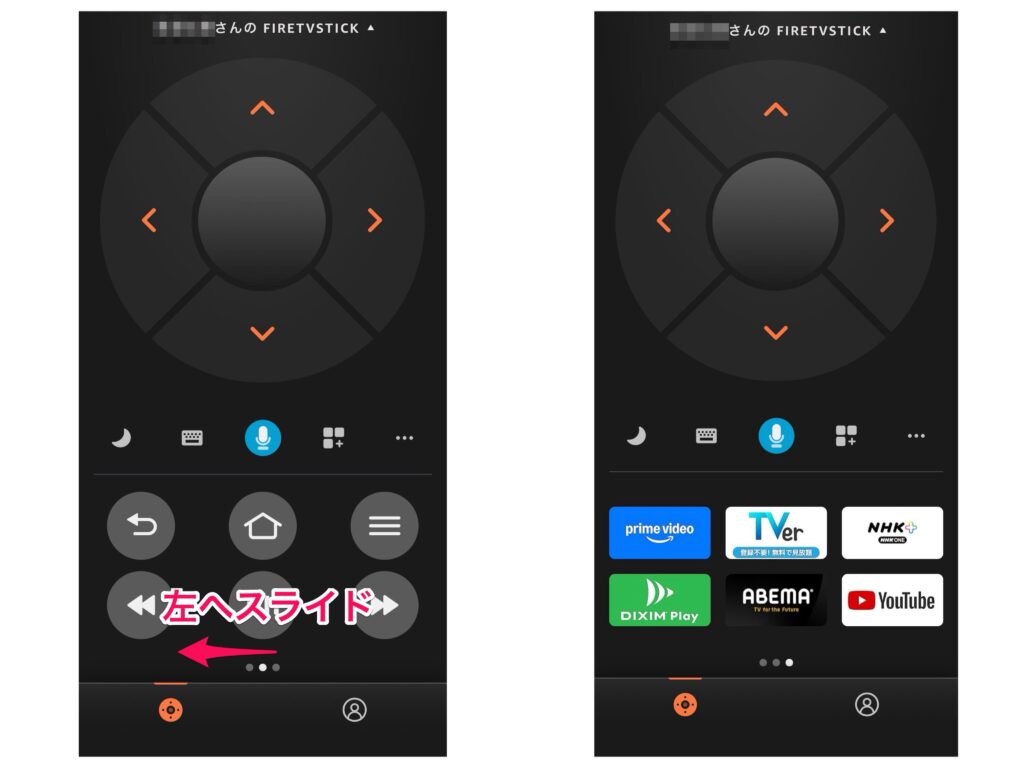
ここに表示されるアプリを並べ替えて使いやすくすることができます。
アプリを並べ替えるには、マイクの右にあるアイコンをタップします。

するとFireTVに入っているアプリ一覧が表示されます。
上部の2段がリモコンの下に表示されるアプリになり、ここに配置するアプリを編集することができます。
いつも使うアプリをここに配置しておくと使いやすくなります。
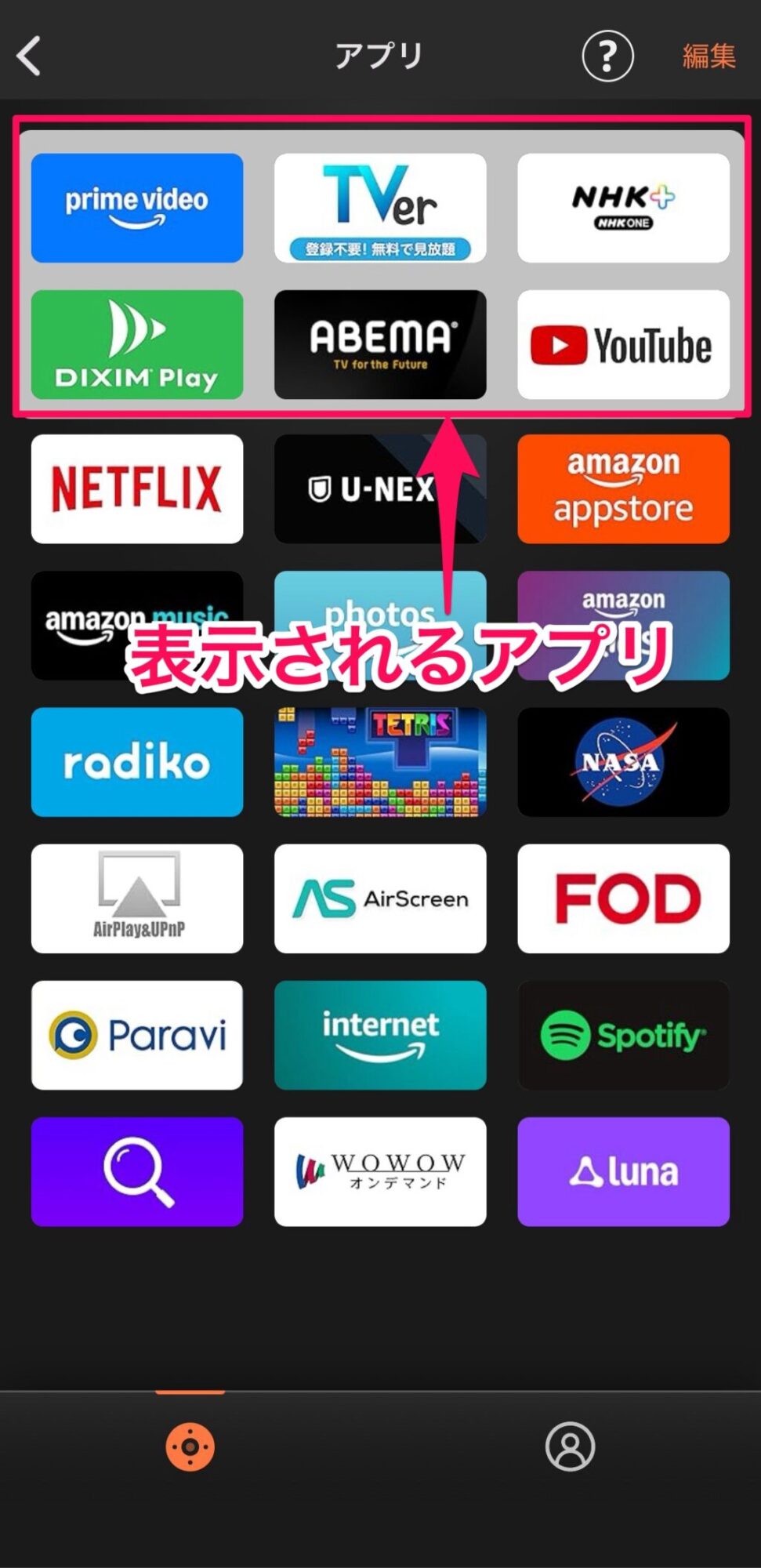
アプリを移動するには、移動させたいアプリを長押しします。アプリ全体がゆらゆらしたら移動できます。
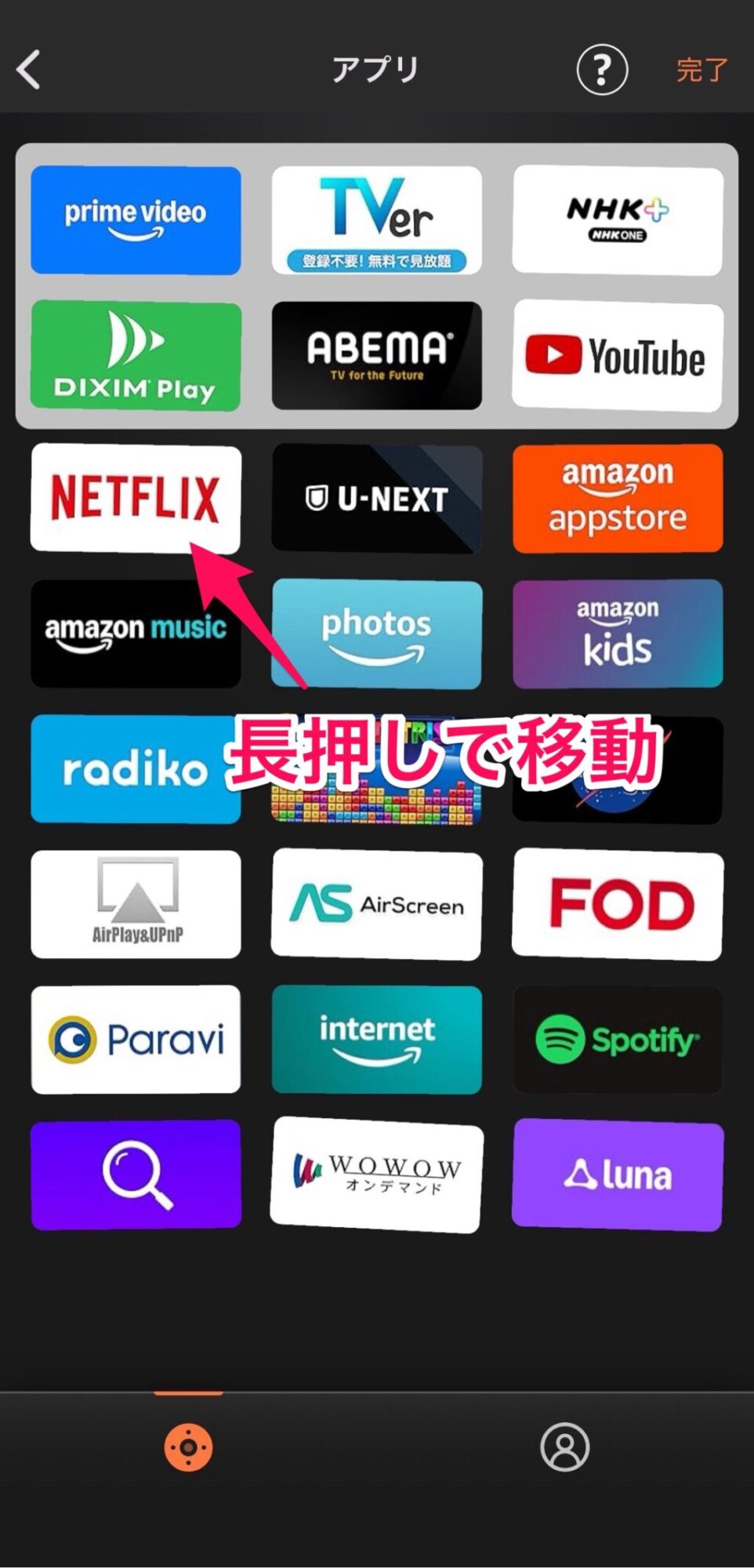
ここでアプリの配置を変えてもFireTVの画面のアプリの配置は変わらないので、スマホ専用に編集してみてください。
FireTVアプリでテレビの電源を切る
FireTVアプリでテレビの電源を切ることもできます。
ただし、アプリには電源ボタンはないので、音声入力でAlexaにお願いします。
FireTVアプリのマイクのアイコンをタップすると音声入力モードになるので、
テレビの電源を切って
と話してもう一度マイクのアイコンをタップすると、テレビの電源が切れます。

まとめ
私がFireTVアプリを使い始めたのは、文字入力が面倒で簡単な方法はないか探したらアプリがあったからです。
FireTVアプリは文字入力も簡単だし、いつもの操作もリモコンと同じようにできるので、
「あー、リモコンが遠くに置いてある…」
というときにも使ってみてください。




コメント