














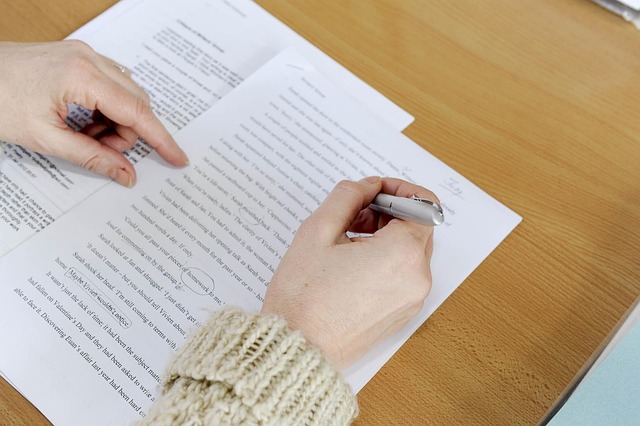
書類をPDFファイルでもらって編集をしたいとき、どうやるのかわからないという方もいるのではないでしょうか。
PDFに注釈を書き加えたりするのは簡単にできますが、元の文章を書き換えたりするのは専用の編集機能が必要です。
しかしAdobeのソフトでPDFファイルの編集をしようとすると、有料サービスを案内されます。
しょっちゅう編集をするなら有料サービスに入る方が便利ですが、一時的な利用のために課金はしたくない場合もありますよね。
そんなとき、PDFの編集が制限されていない書類なら無料で編集する方法はあります。
パソコンがあってWordのソフトが使える場合は、WordにPDFを読み込めば編集できます。
しかし、Wordがない場合は別の方法が必要です。
そこで使えるのがGoogleドキュメントです。
Googleドキュメントは、Googleアカウントで利用できる文書作成のオンラインサービスで、Wordのように使えます。
パソコンからPDFファイルを一度Googleドキュメントに読み込んで編集し、再度PDFとして保存できます。

元のPDFファイルはそのまま残っているので、もし変更に失敗してもファイルが消えたりする心配はありません。
この記事では、PDFファイルをGoogleドキュメントを使って編集する方法を紹介していきますので、WordがないけどPDFを編集したい方は参考にしてください。
PDFファイルをGoogleドキュメントで編集する方法
今回の方法の流れはこんな感じです。
- PDFファイルをGoogleドライブにアップロードする
- PDFファイルをGoogleドキュメントで読み込む
- Googleドキュメントで文書を編集する
- GoogleドキュメントからPDF形式で保存する
では詳しく解説していきます。
まず、編集したいPDFファイルをパソコンにダウンロードしておいてください。
次に、PDFファイルをGoogleドライブにアップロードします。
Googleドライブを初めて使う場合は、WebでGoogleドライブにアクセスしてGoogleアカウントでサインインしてください。
リンク Googleドライブ
スマホに保存したPDFファイルを編集したい場合は、スマホのGoogleドライブアプリからアップロードできます。
では、GoogleドライブにパソコンからPDFファイルをアップロードします。
GoogleドライブにPDFファイルをアップロードする
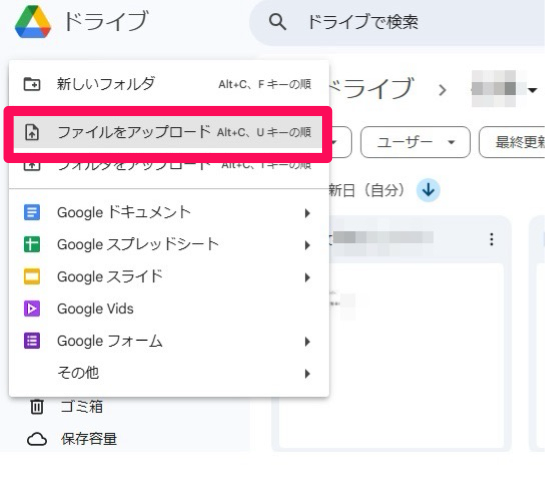
Googleドライブの左上の「+新規」ボタンをクリックします。

「ファイルをアップロード」をクリックするとパソコンのエクスプローラが開くので、編集したいPDFファイルを選択します。
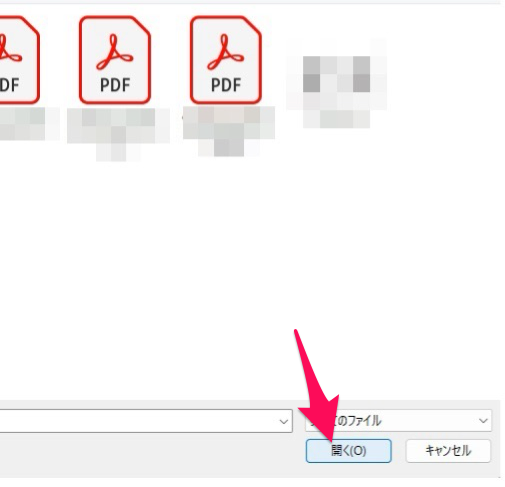
下の「開く」をクリックすると、GoogleドライブにPDFファイルがアップロードされます。
PDFファイルをGoogleドキュメントで開く
次に、アップロードしたPDFファイルをGoogleドキュメントで開きます。
GoogleドライブでPDFファイルの右上の縦の三点リーダー「…」をクリックします。
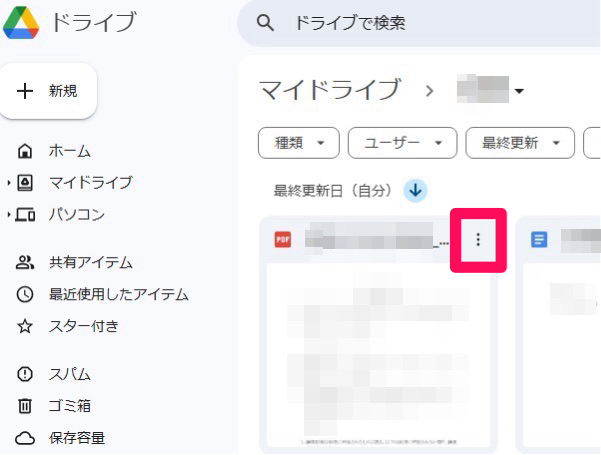
「アプリで開く」→「Googleドキュメント」と選択します。

すると、PDFファイルの内容がGoogleドキュメントで開きます。
ファイルをGoogleドキュメントで編集する
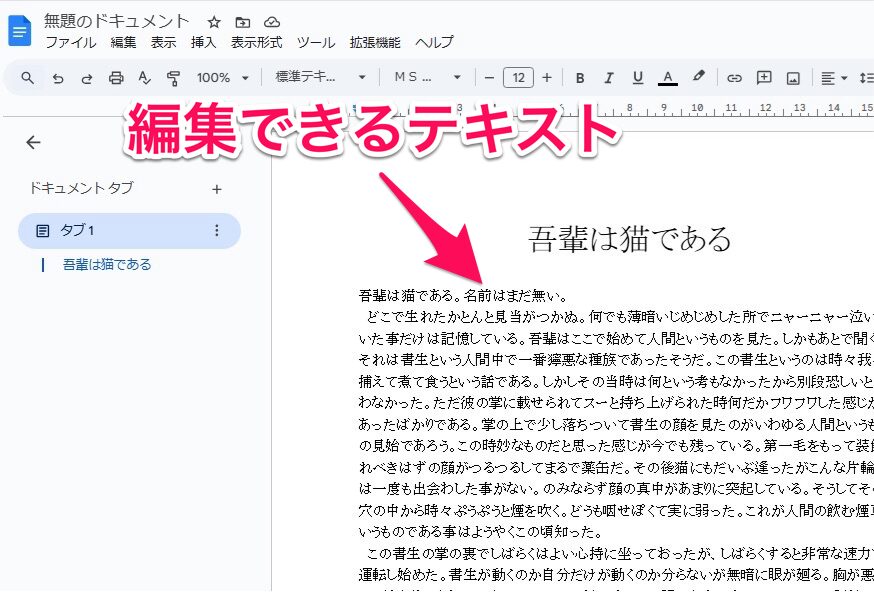
Googleドキュメントで開いたファイルはテキスト形式になっているので、自由に編集できるようになります。
編集したい箇所にカーソルをもっていき、文書を編集してください。
フォントが変わってしまったとき
PDFファイルで表示されていたフォントと、Googleドキュメントで表示されるフォントが変わってしまう場合があります。
元のフォントと同じフォントがわかれば、Googleドキュメントのフォントを変更すればフォントを変えられます。
もし何のフォントかわからないときは、似ているフォントを選択してみてください。
フォントを変更するには、変更したい文字を選択します。
全体を変更したいときは、全てを選択します。
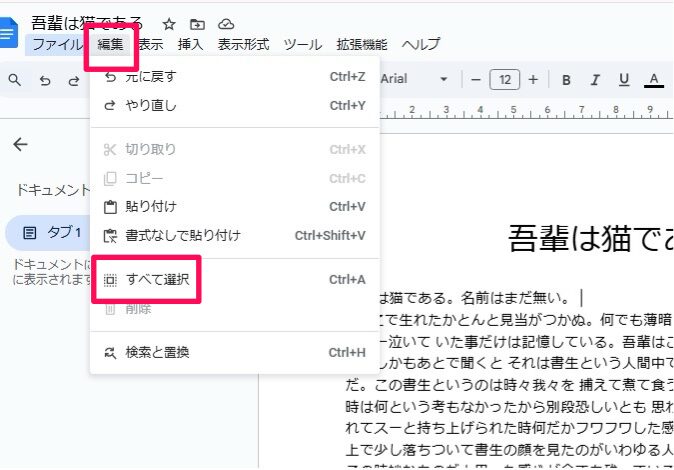
全てのテキストを選択するには、左上の「編集」→「すべて選択」とクリックします。
全てが選択された状態で、上のツールバーのフォント名の部分をクリックします。
するとフォントが選択できるので、使いたいフォントをクリックします。

これで文書全体のフォントが変更されます。
テキストファイルをPDF形式で保存する
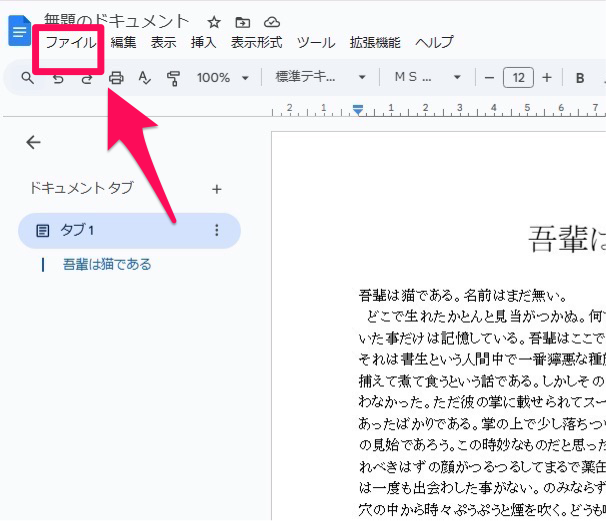
Googleドキュメントで編集が完了したら、左上の「ファイル」をクリックします。
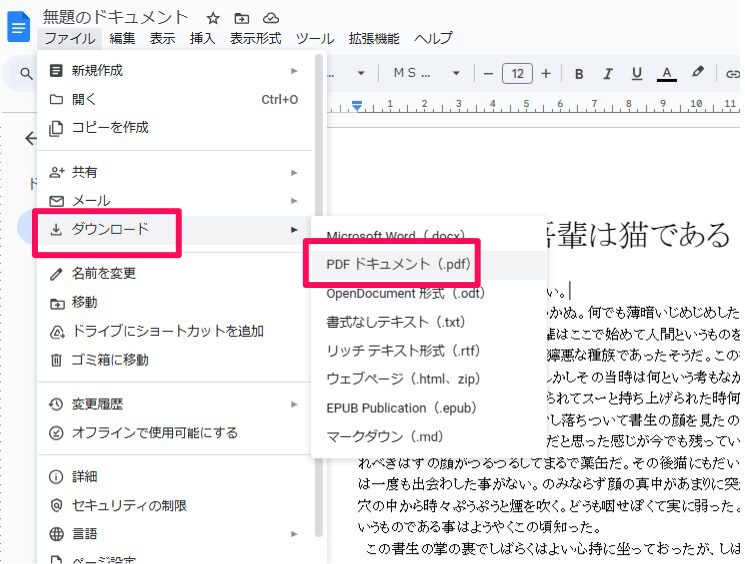
「ダウンロード」→「PDFドキュメント(pdf)」とクリックします。
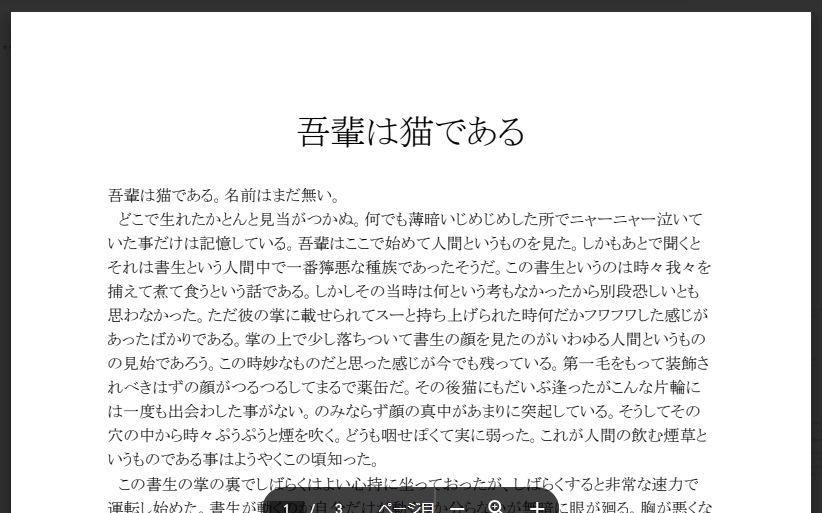
するとパソコンの保存先を選択するウインドウが出るので、ファイルを保存したいパソコンのフォルダを選択し、「保存」をクリックします。
これで編集したファイルをPDF形式で保存できました。
まとめ
今回の方法がiPhoneだけでもできるかと試してみましたが、iPhoneではPDFファイルをGoogleドキュメントで読み込むというアクションができませんでした。
PDFファイルは通常、受け取ったら元の文章を変更することはあまりないと思います。
注釈を加えたり、マーカーを引いたりするくらいですよね。
しかし、もし元の文の編集を依頼されたり、変更する必要があるときはGoogleドキュメントを利用してみてください。
関連記事: PDFファイルをJPEG画像に変換する方法


コメント