









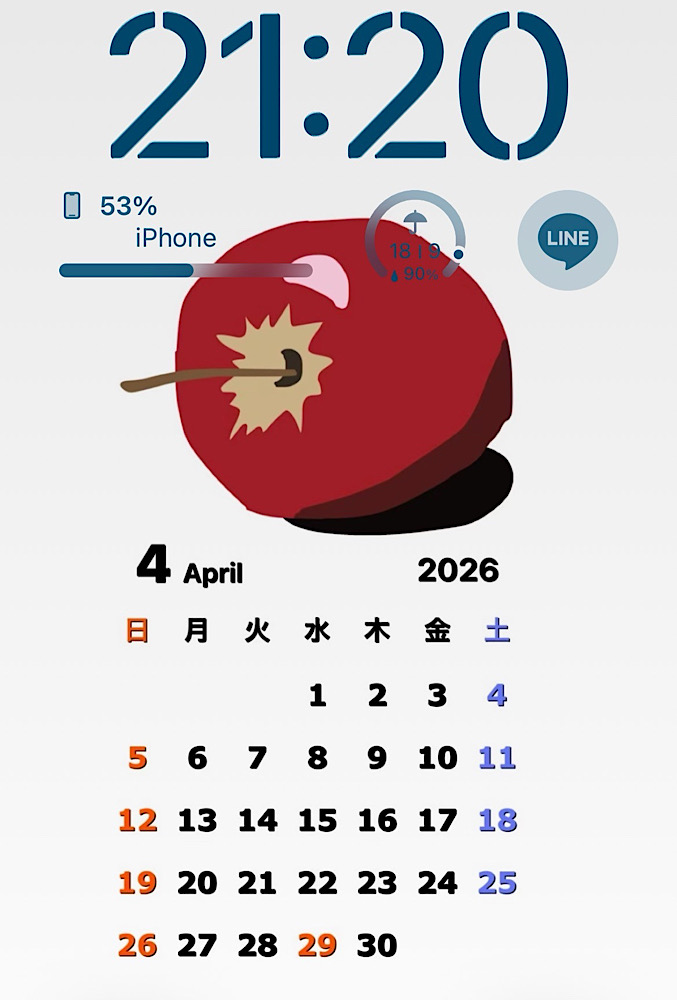
iPhoneのロック画面に1か月のカレンダーがあると便利ですが、ロック画面にカレンダーを設定する方法があまりありませんよね。
たとえば、ロック画面に1カ月全部のカレンダーを設定できるウィジェットなどは今のところありません。
ホーム画面にならカレンダーウィジェットを設定できるんですが、ホーム画面じゃなく、ロック解除せずにちょっとカレンダーだけ見たいときが私は結構あります。
スマホを置いたまま画面を1回ちょんとタップして見るだけ。
それで以前にこちらの記事で、カレンダーを自作してロック画面に設定する方法を紹介しました。


これは本当に自作で、好きなデザインでカレンダーを作れますが、毎月本物のカレンダーを確認しながら作り直す必要があります。
きっと、うまくプログラムを作ってカレンダーを作る方法はあるだろうけど、私にはできません。
そう思っていたら、「てのひらカレンダー」というアプリがありました。
このアプリは毎月カレンダーが自動で更新され、そのカレンダーに好きな壁紙を設定できます。
自作のように好きなデザインにすることはできませんが、シンプルで見やすいカレンダーをロック画面に設定できます。
この記事では、てのひらカレンダーでロック画面にカレンダーを設置する方法を紹介していきます。
てのひらカレンダーで壁紙を作る
てのひらカレンダーは、アプリを開くとカレンダーが見られるシンプルなアプリです。
スケジュールを入れたりなどは一切できません。


てのひらカレンダーでは、背景が透過されたカレンダーを画像に貼り付けることができます。
なので、ロック画面にカレンダーを置くことができます。

つまり、カレンダーを貼り付けた壁紙をロック画面にするということです。
好きな写真や画像にカレンダーを貼り付けてロック画面にすることもできます。
では、てのひらカレンダーをロック画面用の壁紙に貼り付けてみましょう。
壁紙にカレンダーを設置する
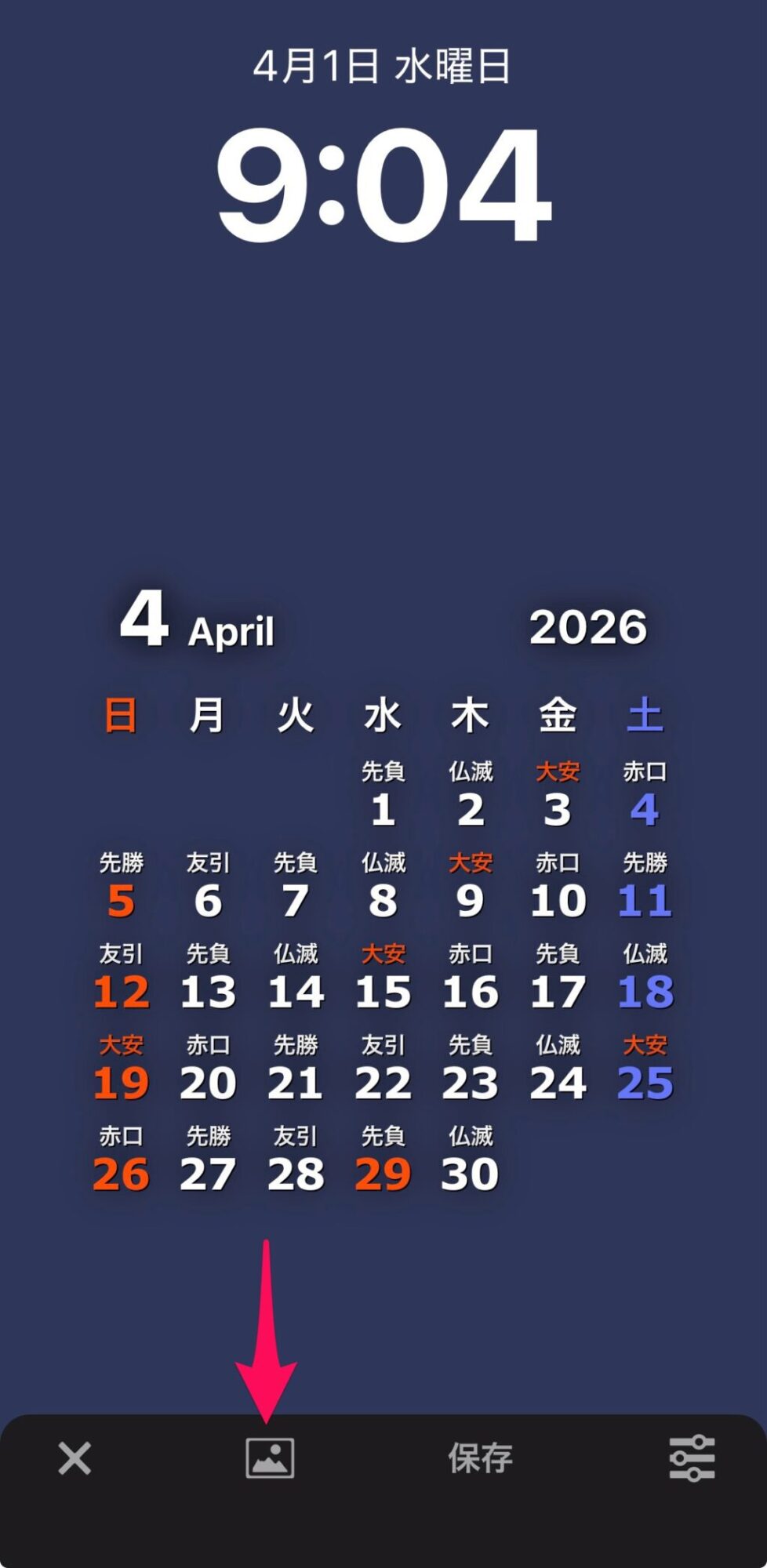
てのひらカレンダーを開き、画面の下の「壁紙」をタップします。
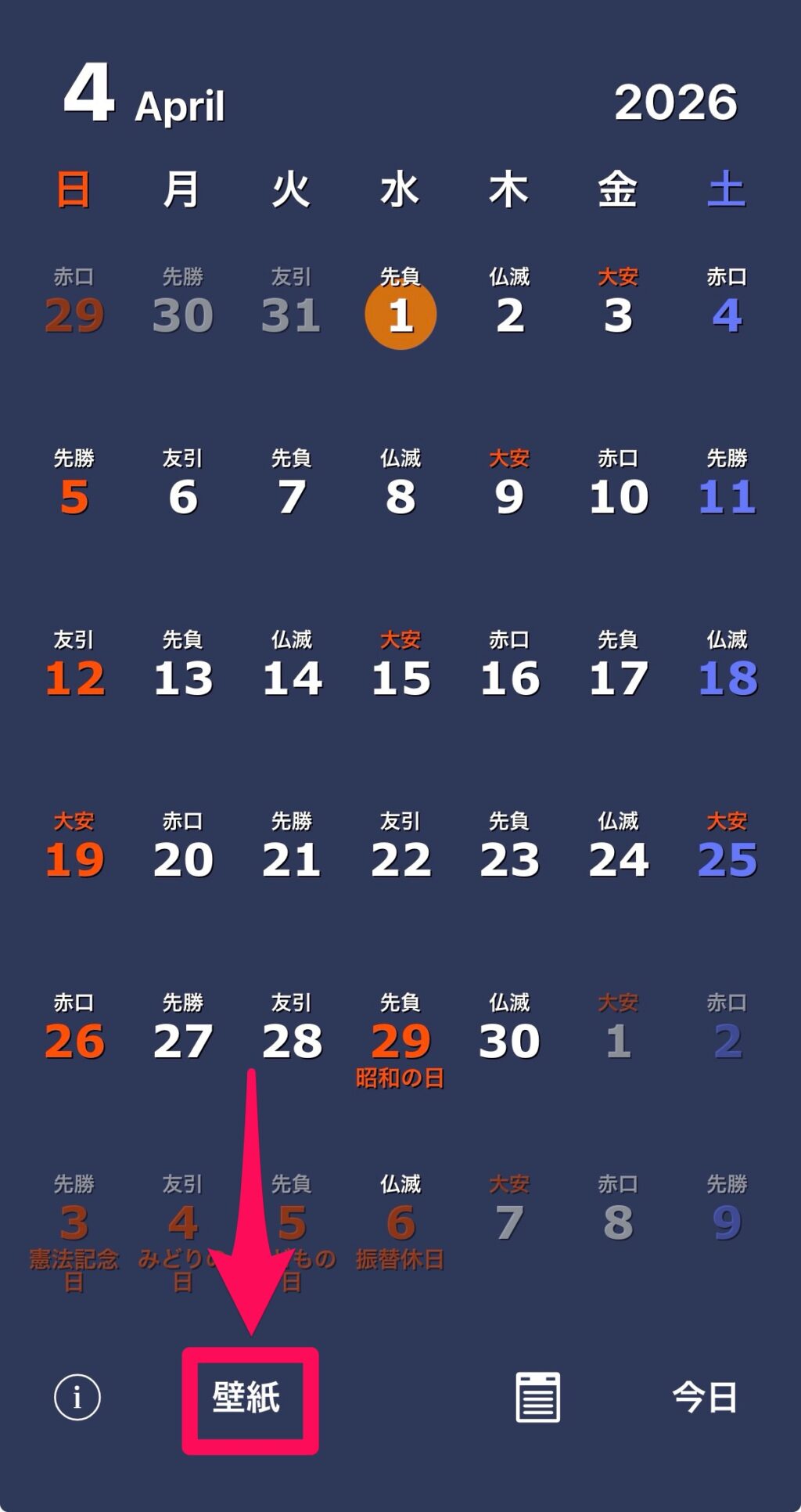
すると、iPhoneのロック画面にカレンダーが貼り付けられた画面になります。
この時刻と日付は、カレンダーを設置する位置がわかるように仮に表示されているもので、実際に画像を保存するときは時刻と日付はありません。
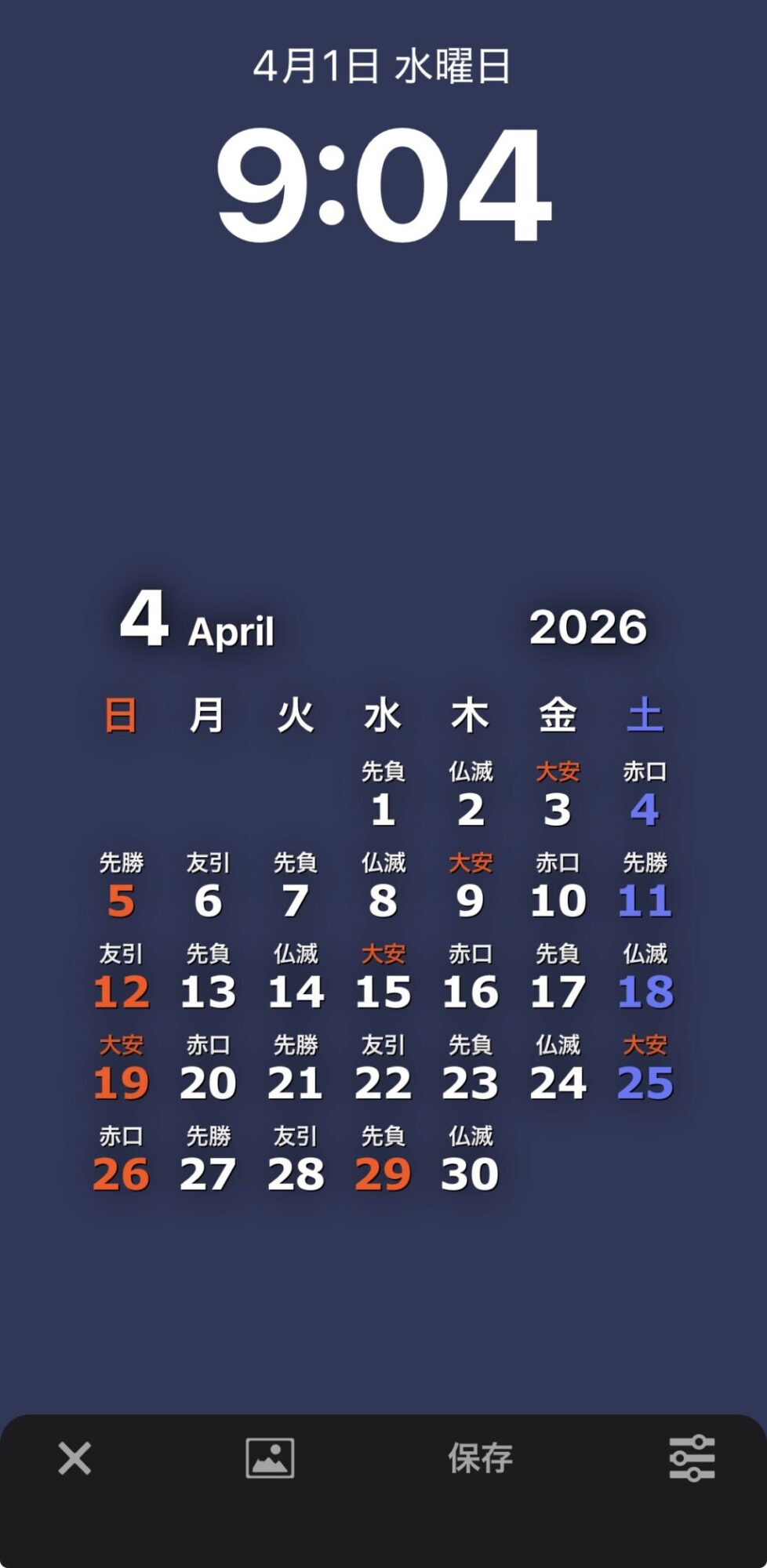
ここからカレンダーの壁紙や位置・大きさ、表示を変更できます。
壁紙の色を設定する
無地にカレンダーの壁紙を作るのは簡単です。
右下のスライダーマークをタップして背景を変更します。
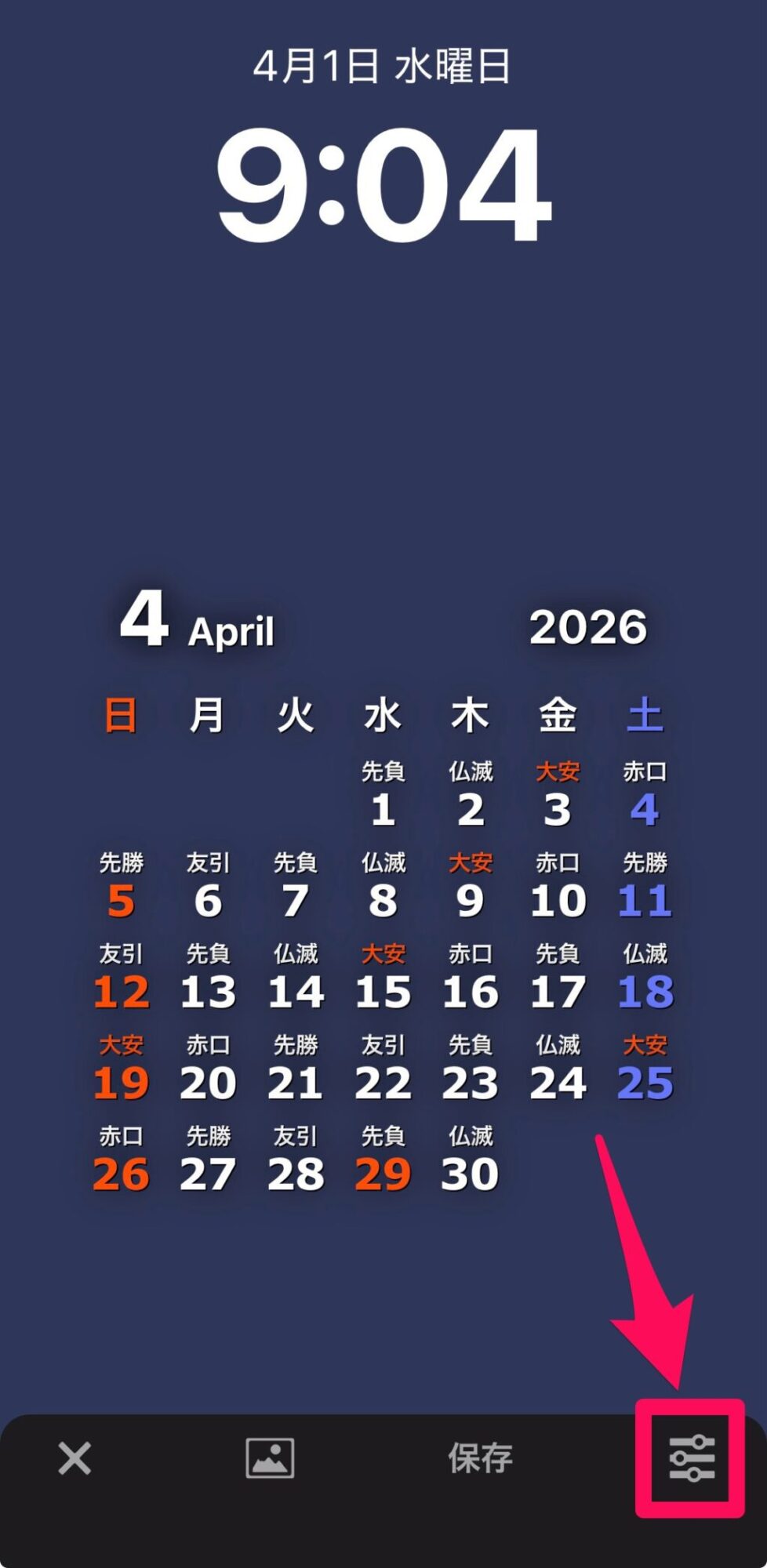
「背景色」の色の部分をタップすると背景の色が選択できます。
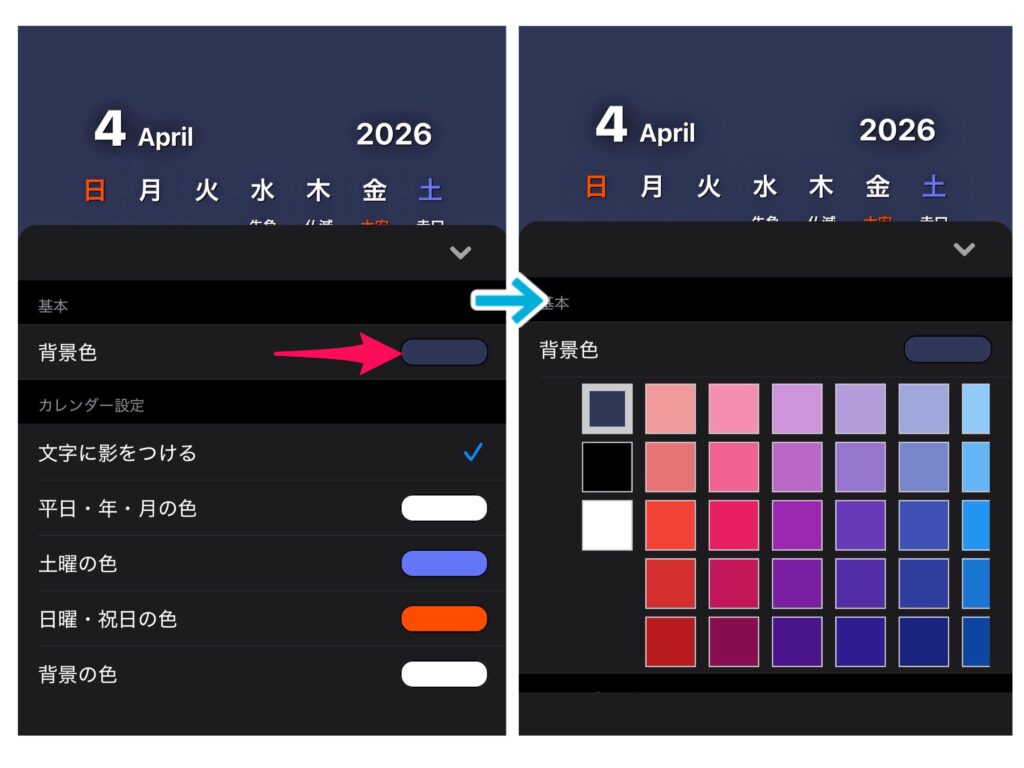
色のパレットから好きな色をタップすると、壁紙の背景に設定できます。
壁紙を設定する
スマホに保存した写真や画像を壁紙に設定することもできます。
左から2つ目の画像のアイコンをタップし、スマホのアルバムから壁紙にする画像を選択します。
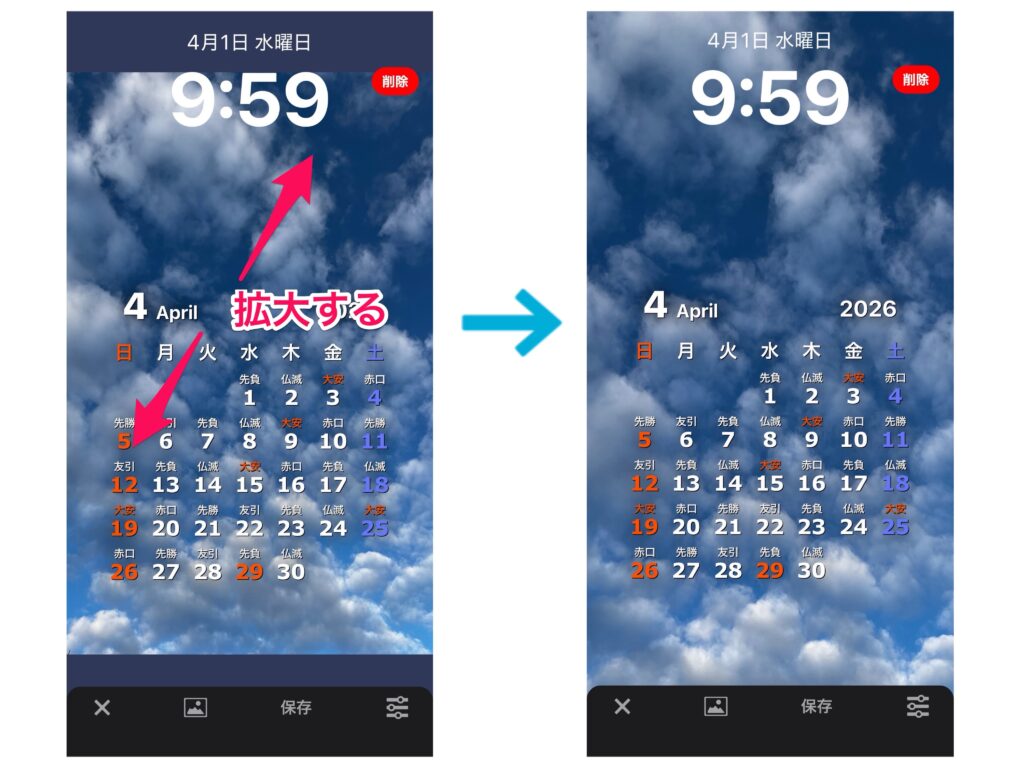
画像のサイズや縦横比によっては画面の上と下が空いてしまう場合があります。
すると上側と下側に最初の背景が見えますが、そのままでよければそのままで、画面全部を画像にしたいときは画像が画面に収まるように画像を拡大してうまく収めてみてください。
カレンダーの文字の色を設定する
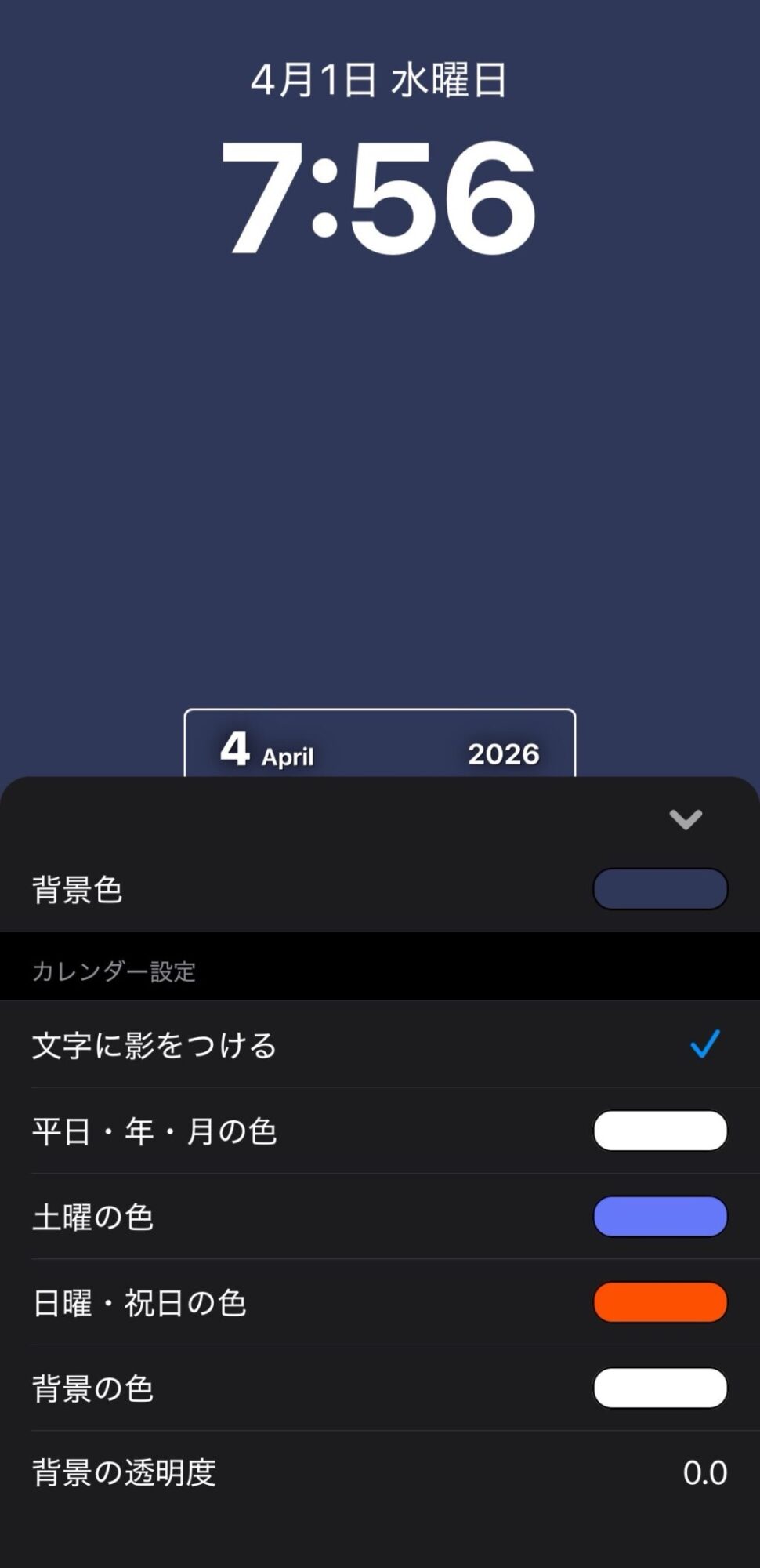
カレンダーの文字の色を変更するには、右下のスライダーのアイコンをタップします。
すると調整用のウインドウが出て、カレンダーの色や表示を設定できます。
カレンダーは背景が透過されているので、壁紙の色によっては文字が見にくい場合があります。
背景に写真や画像を設定する場合は、見やすい文字の色にしましょう。
「平日・年・月の色」の色の部分をタップすると文字の色を選択できます。
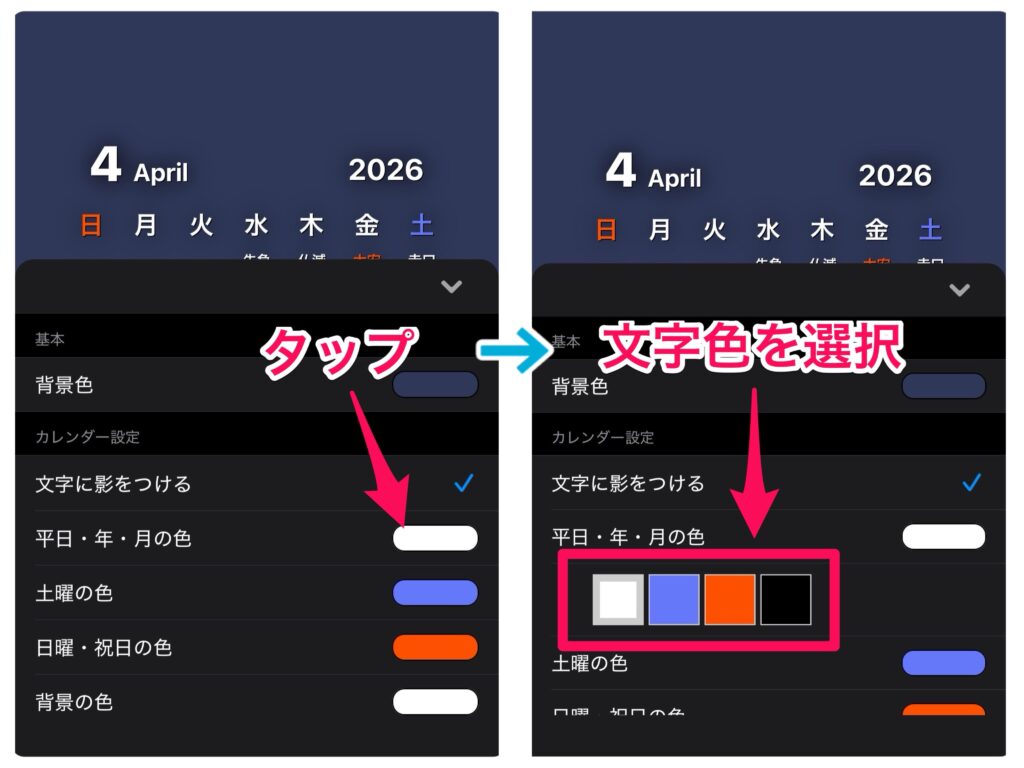
同じように、他の色も変更できます。
初期設定では土曜日が青で日曜日が赤ですが、文字を全部同じ色にしてもいいですね。
カレンダーに背景を付ける
カレンダーが見やすくなるように、背景を付けることもできます。
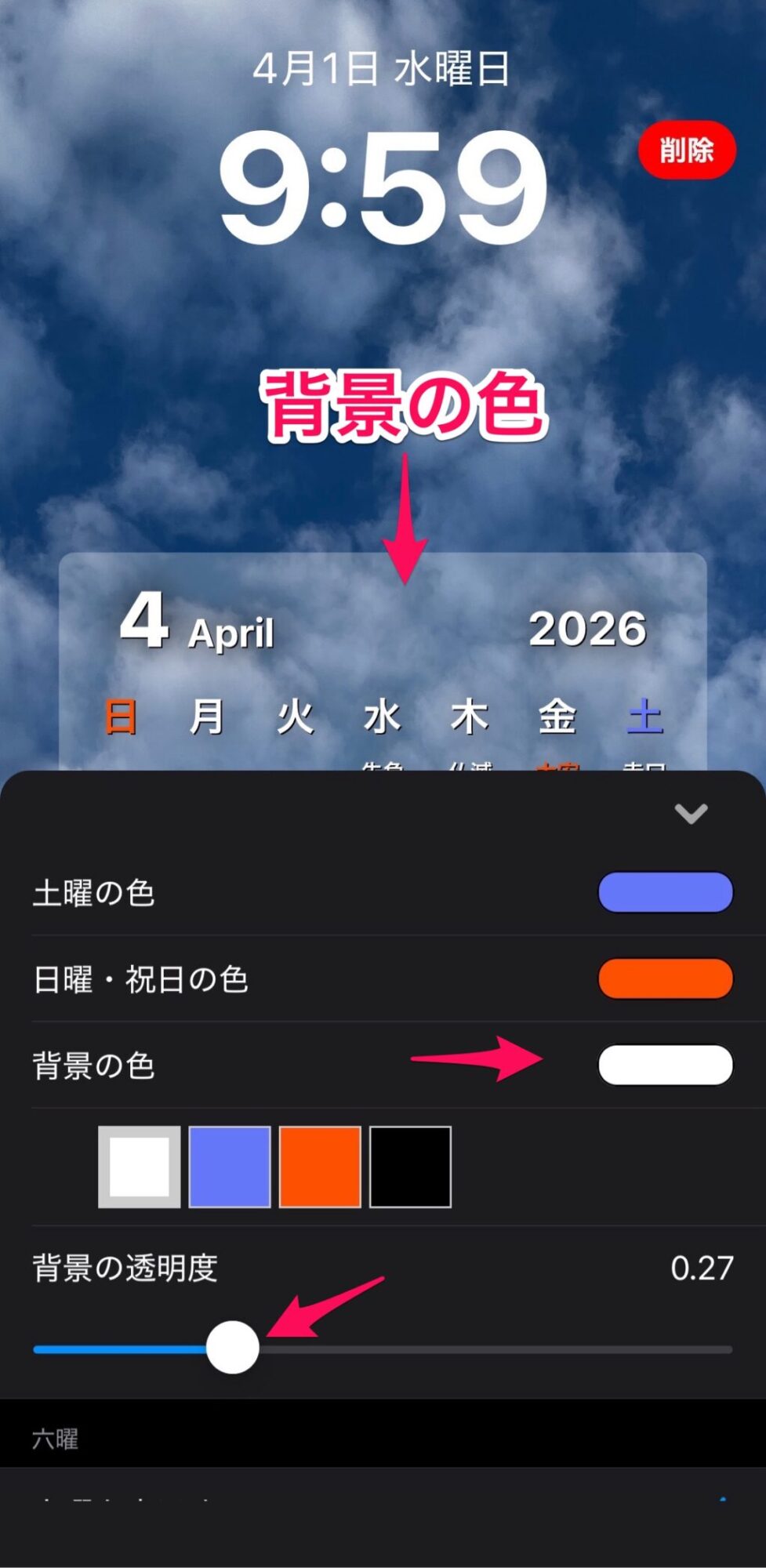
カレンダーの背景の色を設定するには「背景の色」の色をタップします。
初期設定では白ですが、透明度がMAXなので見えません。
壁紙にカレンダーを貼ったときに文字が見にくい場合は、カレンダーの「背景の透明度」のスライダーで透明度を下げると文字が見やすくなります。
六曜を表示させるかさせないか
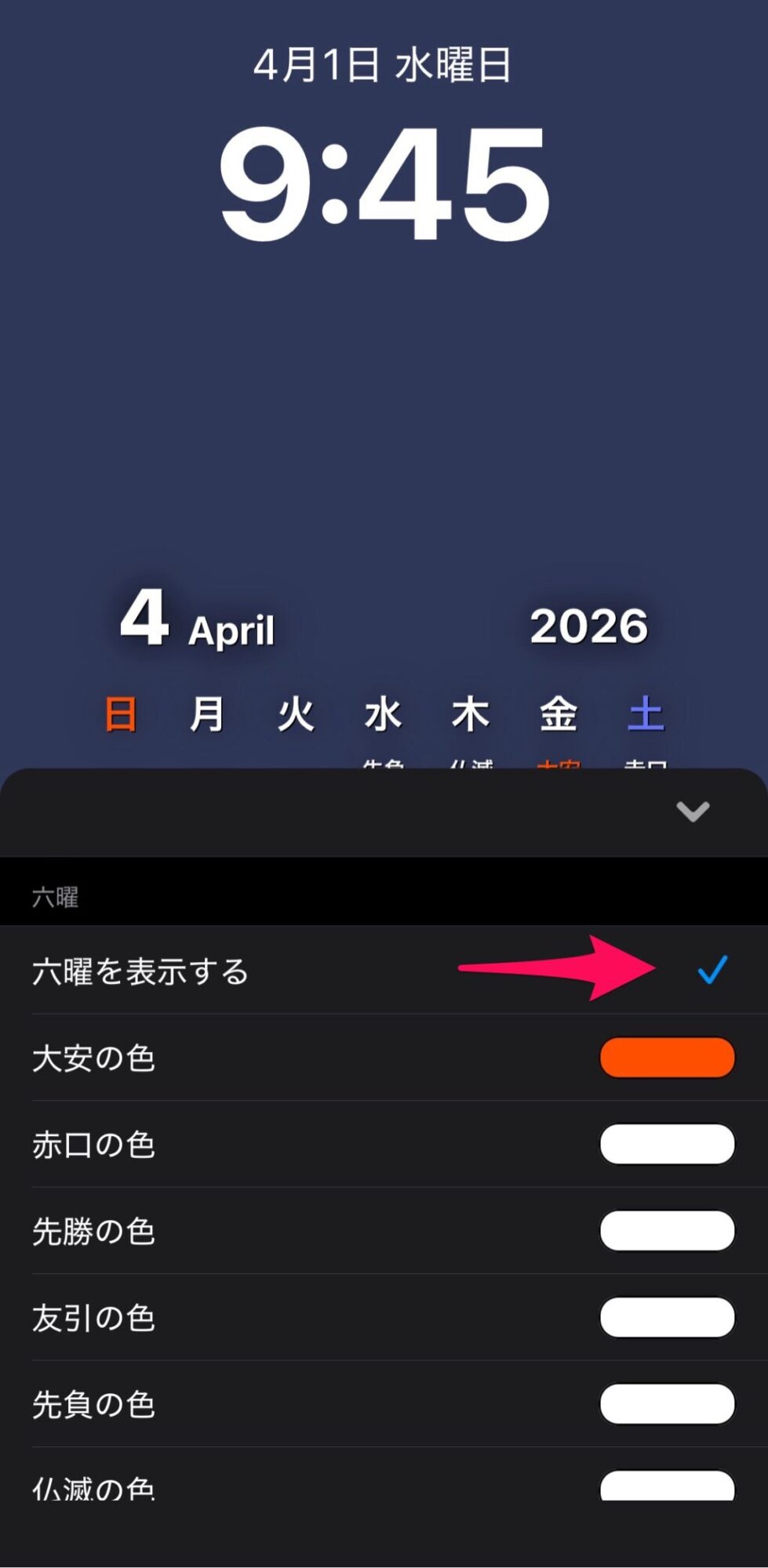
てのひらカレンダーでは「大安」とか「仏滅」などの六曜も表示されています。
六曜は非表示にすることもできます。
非表示にするには、設定のウインドウを上にスクロールすると「六曜を表示する」という項目があるので、チェックマークをタップして外します。
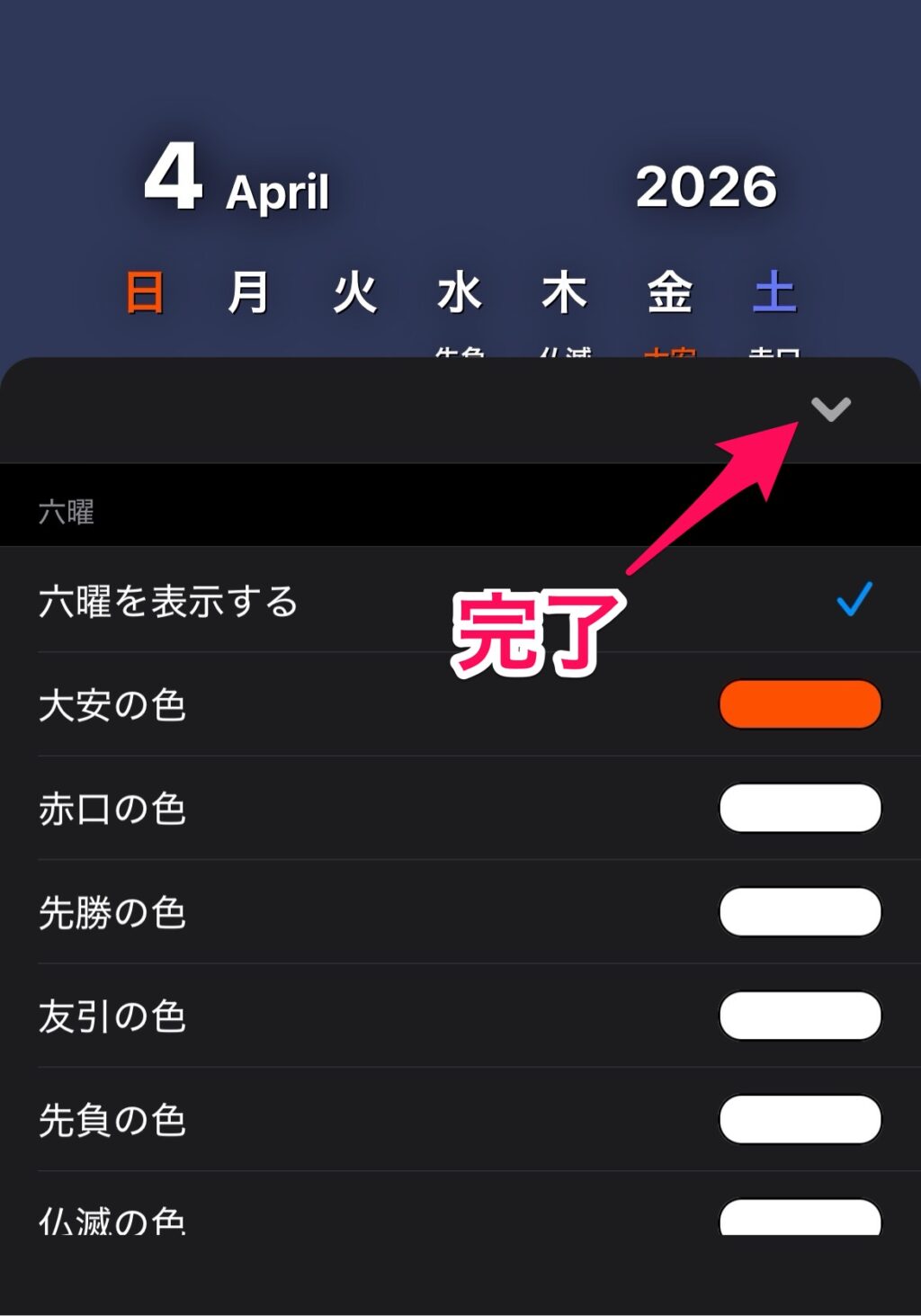
カレンダーの設定ができたら、設定ウインドウの右上の「V」をタップして設定終了します。
カレンダーの位置を調整する
カレンダーは大きさや位置を自由に設定できます。
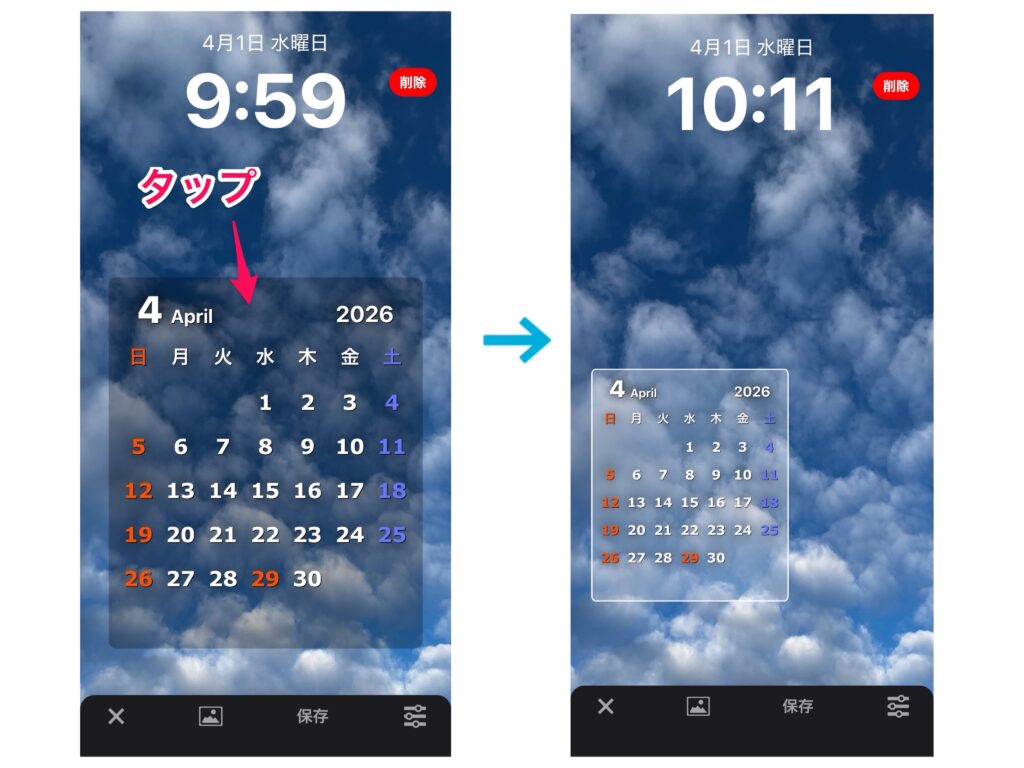
カレンダーの部分をタップすると、カレンダーの枠が表示されて移動・拡大ができるようになります。
ロック画面に設定したときに見やすい位置に配置してみましょう。
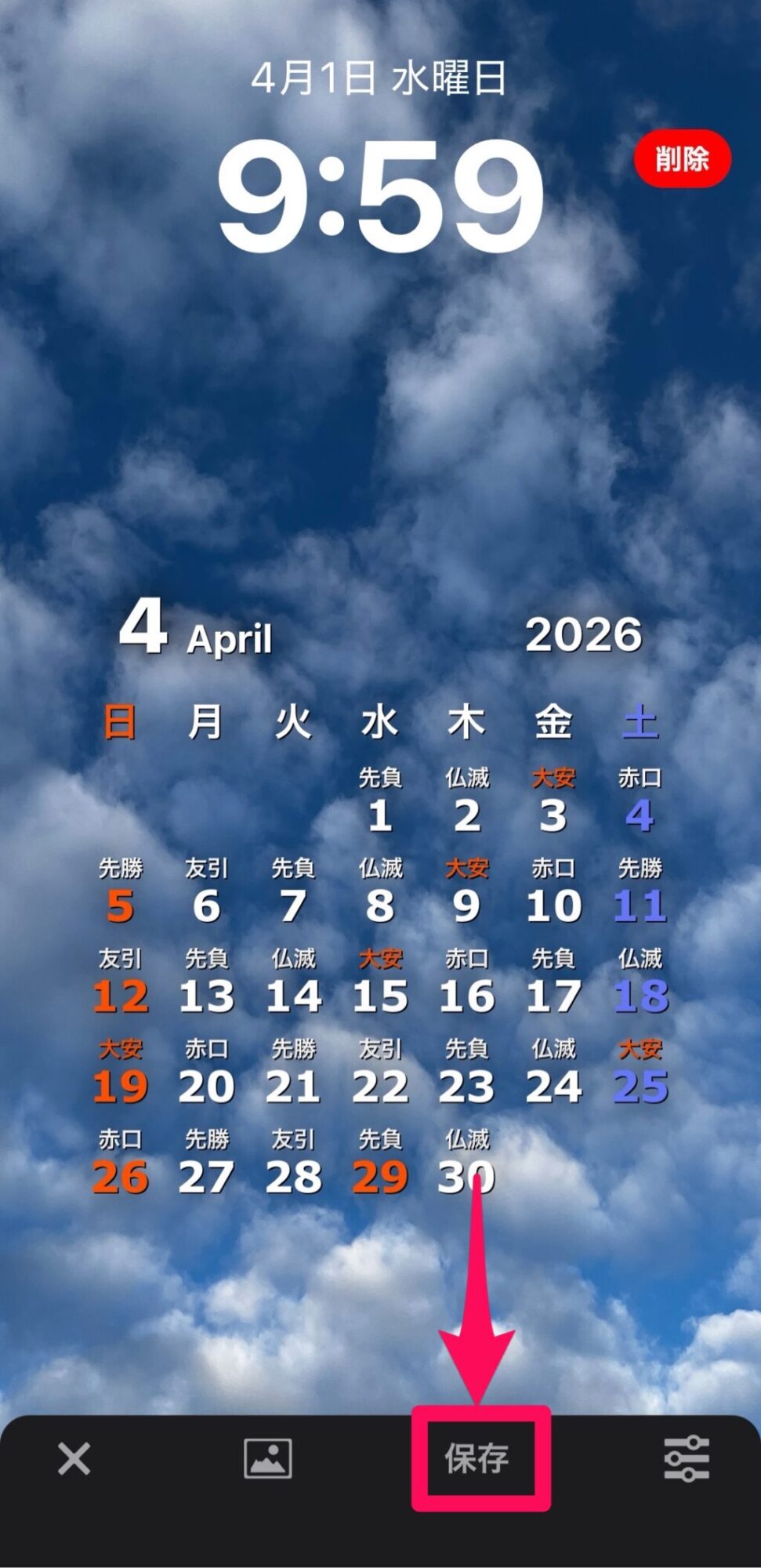
調整できたら、下の「保存」をタップします。
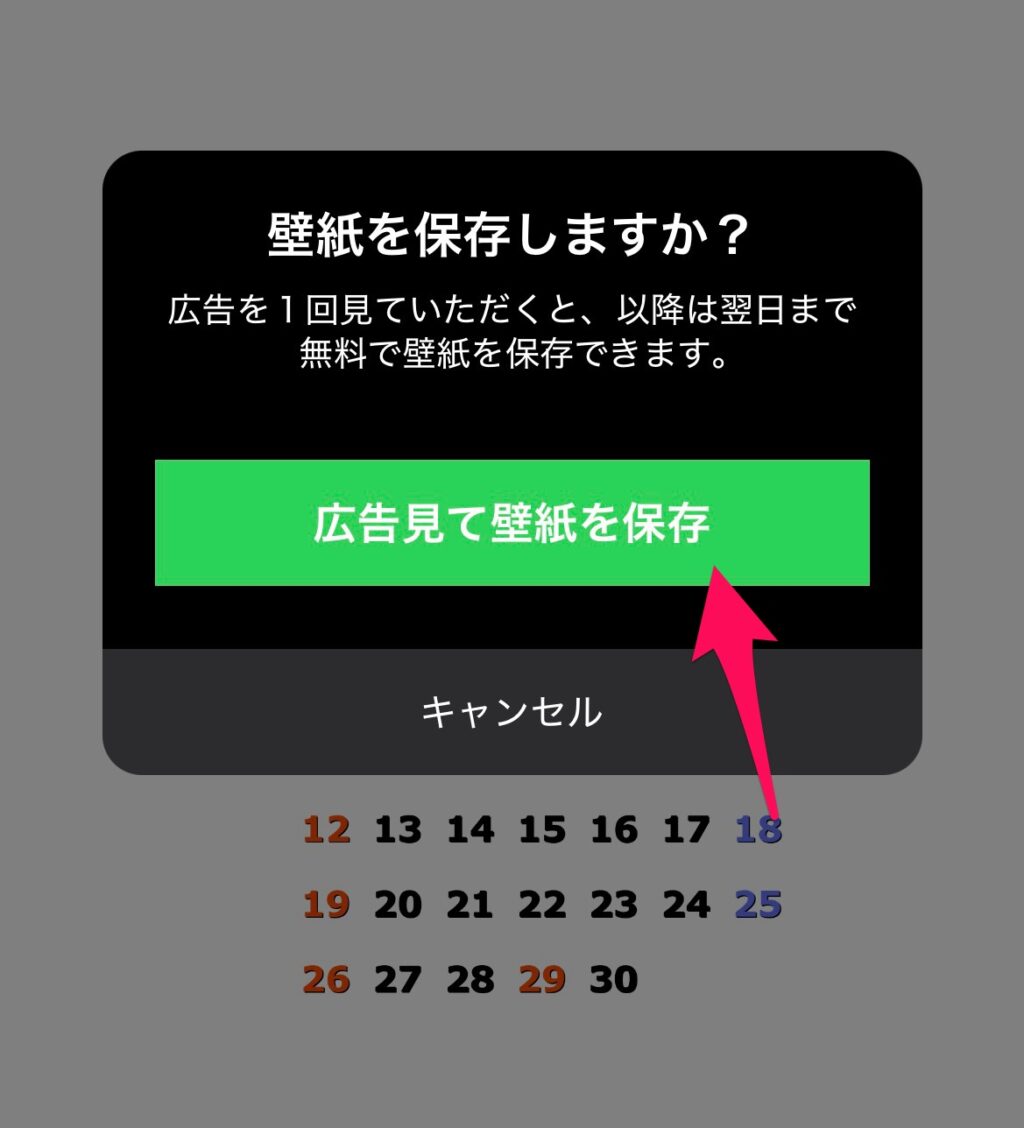
すると「壁紙を保存しますか?」というウインドウが出ます。
「広告を1回見ていただくと、以降は翌日まで無料で壁紙を保存できます。」
という案内が表示されるので、「広告見て壁紙を保存」ボタンをタップして広告を見ると、その日は何度でも壁紙を無料で保存できます。
これで壁紙をアルバムに保存できます。
保存した画像をロック画面に設定すれば、カレンダー付きのロック画面になります。
まとめ
てのひらカレンダーはフォントなどの設定ができないとか、曜日を英語にできないなど固定されている部分がありますが、シンプルなデザインなのでいいと思います。
何より毎月カレンダーが更新されるので、そのカレンダーを壁紙に設定するだけでとても簡単です。
iPhoneのロック画面にカレンダーを設定したい方は、てのひらカレンダーがおすすめです。

コメント