










iPhoneでGmailを「すぐに受け取る」設定にしているのに、全然リアルタイムに受信できないと悩んでいませんか?
iPhoneの純正のメールアプリはGmailも受信できますが、Gmailはリアルタイムで受信できないんです。
最近はLINEなどのメッセージアプリでやりとりする方も多く、メールをリアルタイムで受信する必要がなくなってきてはいます。
とはいえ、やっぱりメールをすぐに受信したい場合もあります。
たとえば、私はクレジットカードの利用通知や子供の学校からのメールはすぐに受信したいです。
とくに子供の下校通知などは、お迎えにいく都合もあるため、下校したらすぐに通知が欲しいからです。
クレジットカードの利用通知は、不正利用などがすぐにわかるように即時通知したいです。
そこで、iPhoneでGmailをリアルタイムで受信したいときは、純正のメールアプリではなくGmailのアプリを使いましょう。
GmailアプリならiPhoneでも即時通知できます。
Gmail以外ならiPhoneのメールアプリでリアルタイム受信ができますが、すでにGmaiで登録をしてしまっているときなど、変更するのが難しい場合もありますよね。
というわけで、今回はiPhoneでGmailをリアルタイムで受信する方法を紹介します。
Gmailをリアルタイムで受信する設定
GmailをiPhoneでリアルタイムで受信するにはGmailアプリを使います。
Gmailアプリが入っていない方は、AppストアからGmailアプリをダウンロードしておきましょう。



通知を受け取るには設定が必要なので、ここからはGmailの通知を受け取る方法を説明します。
1.設定でGmailの通知をオンにする
iPhoneの「設定」を開き、「通知」を開きます。
そして画面を上にスクロールし、「Gmail」をタップします。
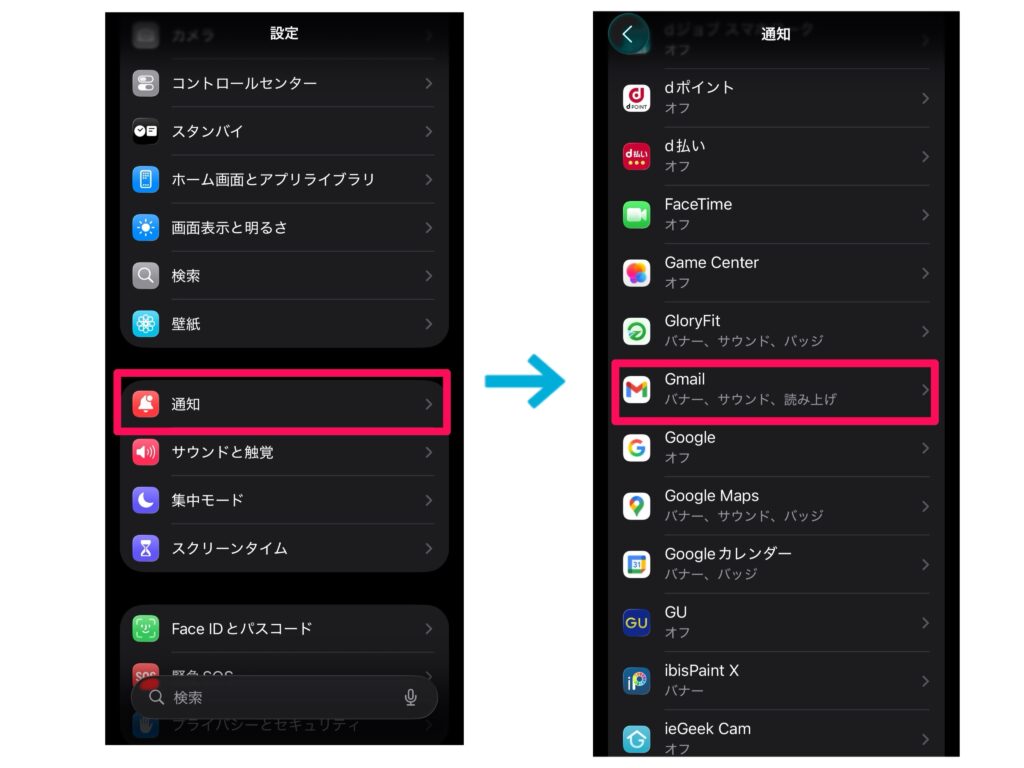
一番上の「通知を許可」のスイッチをオンにし、「即時通知」も「オン」、「サウンド」はオンにしたいときはオンにしてください。

通知のバナー表示や、アプリに通知の数が表示されるバッジはお好みで設定してください。
2.Gmailアプリで通知の設定をする
次に、Gmailアプリで通知オンに設定するので、Gmailアプリを開きます。
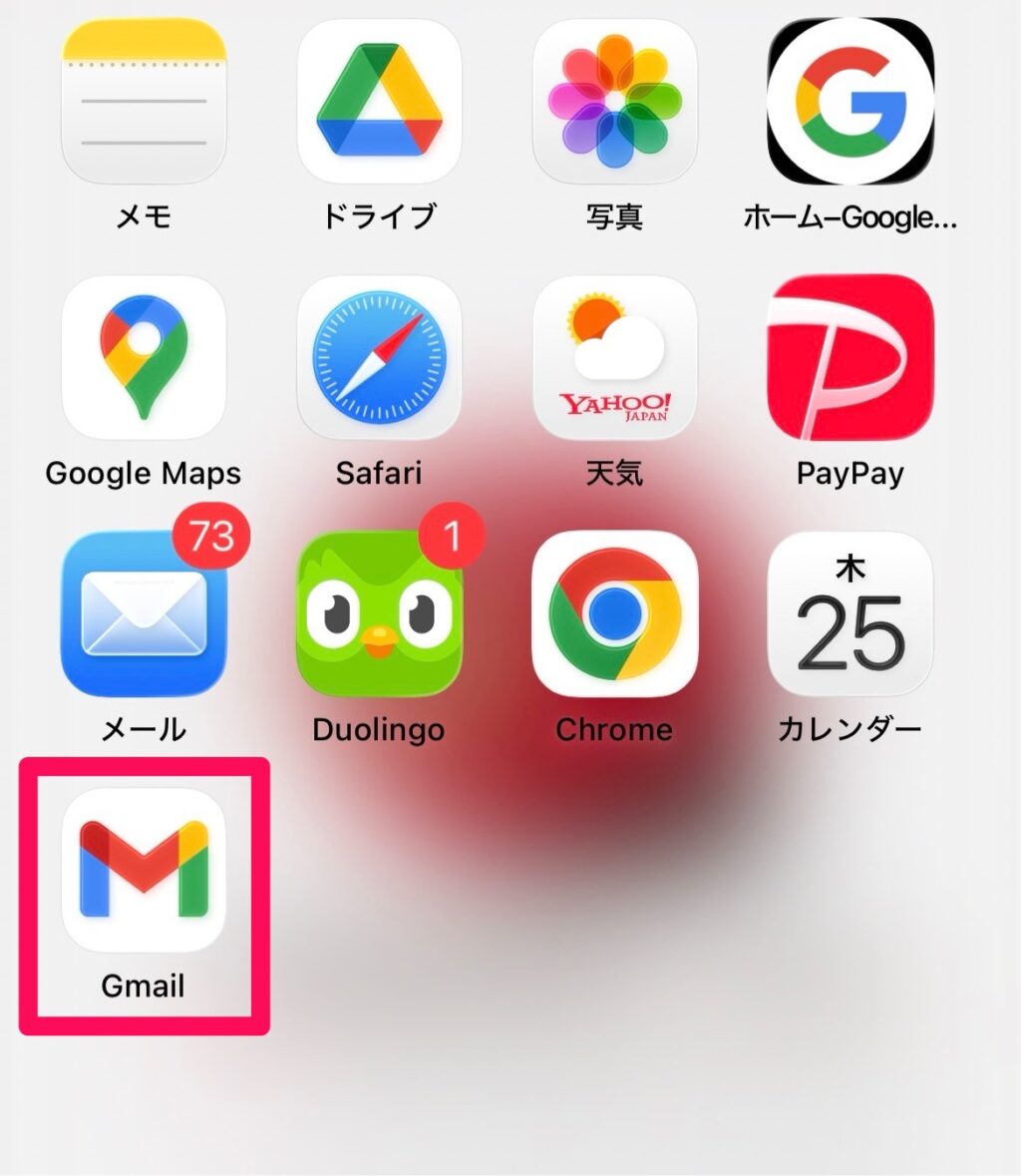
Gmailアプリを開いたら、まずGoogleアカウントでログインをします。
そしてGmailの画面の左上の「三」(三本線)をタップします。

「設定」をタップします。

「メール通知 すべての新着メール」をタップします。

「すべての新着メール」をタップするとチェックが入ります。

その画面の下の「通知音」をタップすると通知音が選択できるので、好きな音を選びましょう。
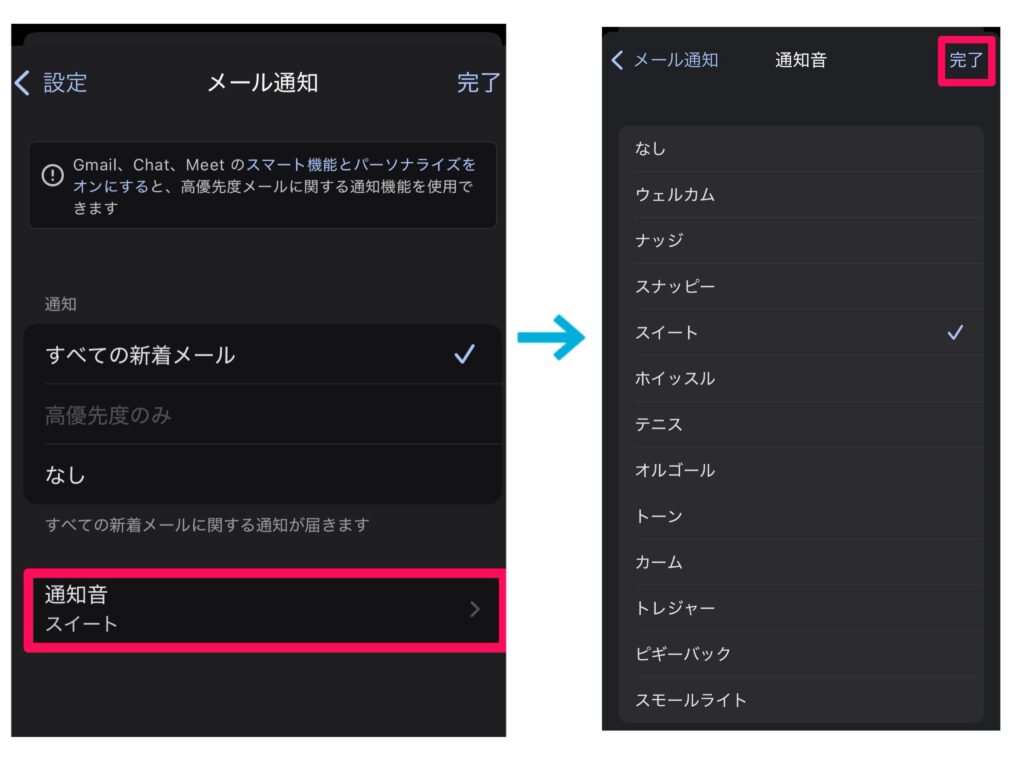
通知音を選択したら、右上の「完了」をタップして終了です。
「高優先度のみ」の通知をオンにするには
Gmailアプリのメール通知設定の「すべての新着メール」の下に「高優先度のみ」という選択肢があります。
これは、優先度の高いメールとGoogleに判断されたメールのみ通知が来るというものです。
しかしその判断はGoogleのAIによるため、特定のメールアドレスからの通知だけを確実にオンにするということはできないようです。
ですが、届いたメールに重要マークを付けておけば「高優先度」と判断される可能性は高いです。
なので特定のメールだけを受け取りたいときは「高優先度のみ」を選択してみましょう。

「高優先度のみ」が選択できないとき
Gmailアプリの新着メール通知の設定で「高優先度のみ」が薄いグレーの文字になって選択できないときがあります。
その場合、Gmailアプリの設定から「スマート機能」をオンにします。
手順は、Gmailアプリの左上の三本線「三」→「設定」→「データのプライバシー」とタップします。
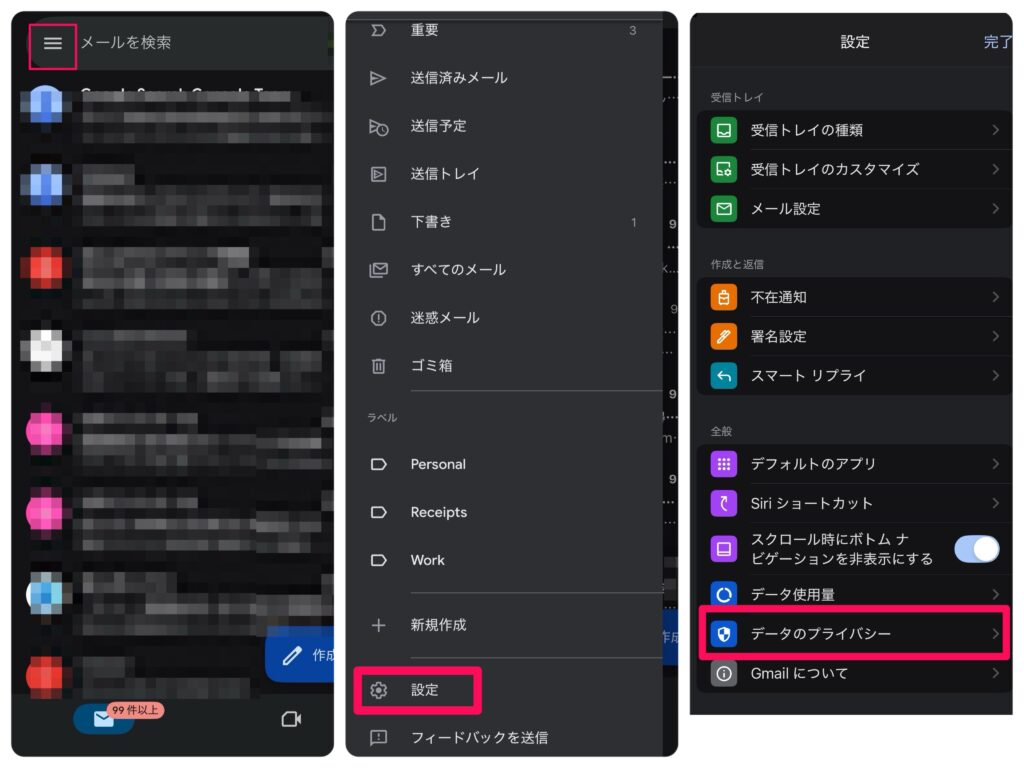
「データのプライバシー」設定ページの「スマート機能」のスイッチをオンにします。
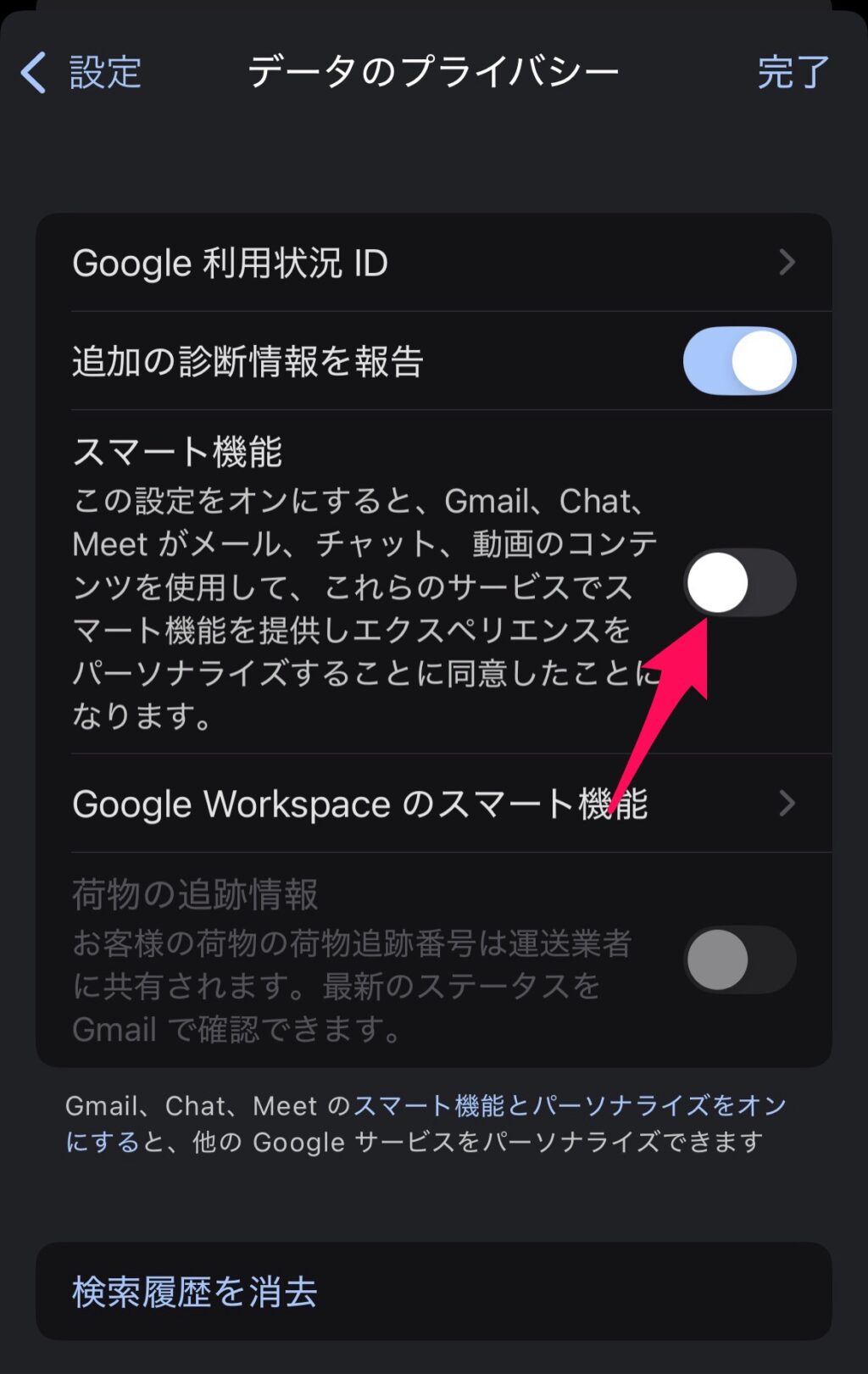
このスイッチをオンにすると、通知設定の「高優先度のみ」をオンにすることができます。
ただ、確実に重要度が高いメールだけが通知されるとは限らないため、一度使ってみて通知を受けたい重要度の高いメールの通知が来ないときは「すべての新着メール」にした方がいいです。
まとめ
今回のGmailの通知設定は、初期設定でオンになっていればそのままで大丈夫です。
念のために確認しておくといいです。
私の個人的な感想ですが、Gmailアプリのメール受信音は聞き取りにくいものが多いので、できればiPhoneのメールアプリのようにもう少しバリエーションがあるとうれしいです。
老化現象かな。


コメント