
















iTunesからCDをアップロードしたとき、歌詞が表示されないことがあるとちょっと残念ですよね。
そんなとき、Apple MusicまたはiTunes Matchにサブスク登録していればiTunesで歌詞を入力してiPhoneで表示させることができます。
ただ、入力した歌詞は曲に合わせてハイライトさせることはできません。
それでも歌詞を確認しながらスマホで曲を聴くことはできるので、アップロードした曲に歌詞を表示させたい方は参考にしてみてください。
iTunesで歌詞を入力する方法
まずは、パソコンのiTunesで歌詞を表示させたい曲を開きます。

歌詞を入力できるのはパソコンだけになります。
曲の演奏時間の部分にマウスのカーソルを合わせて「…」になったらクリックし、出てきたメニューの「曲の情報」をクリックします。

すると曲の情報が編集できるようになり、上のタブの中の「歌詞」をクリックすると、歌詞の画面になります。
歌詞が入っていない場合はここが空欄になっています。
画面下の「カスタムの歌詞」の横のチェックボックスにチェックを入れます。
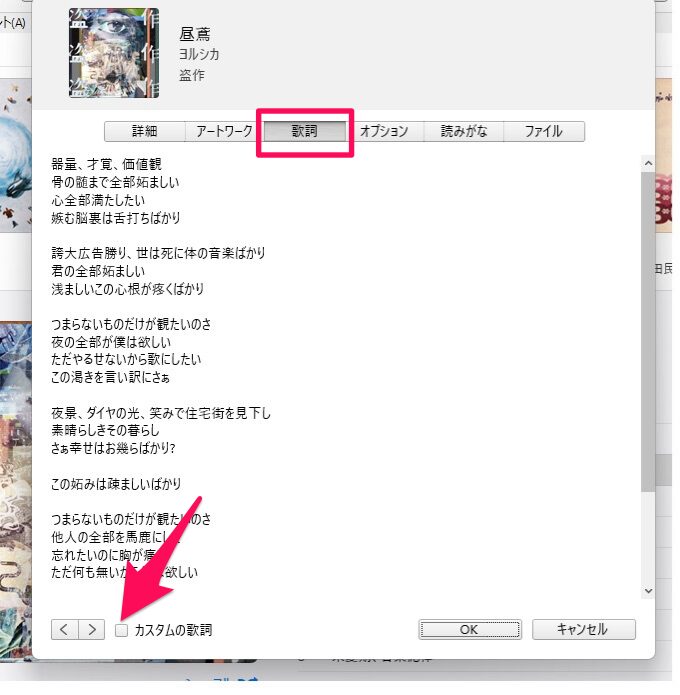
すると空白のページに歌詞が入力できるようになるので、歌詞を入力するか、歌詞をコピーしてペーストします。
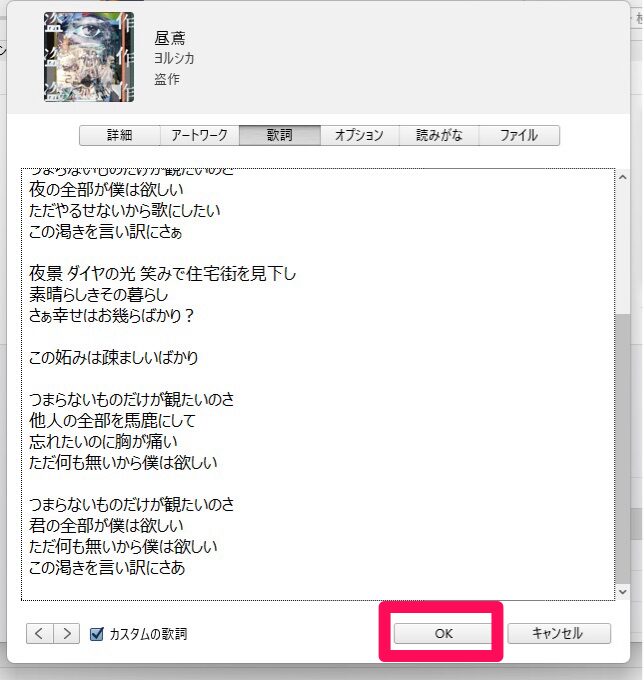
入力が終わったら下の「OK」をクリックします。
これで歌詞が入力できました。
歌詞はネットで検索できますが、コピーができないようになっているものが多いです。
歌詞を入力してもいいですが、一度スマホで歌詞の画面のスクリーンショットを撮ってテキストを選択するとコピーできるのでおすすめです。
そしてGoogleドキュメントなどにペーストすればパソコンでコピーすることができます。
Musicアプリで歌詞を表示させる
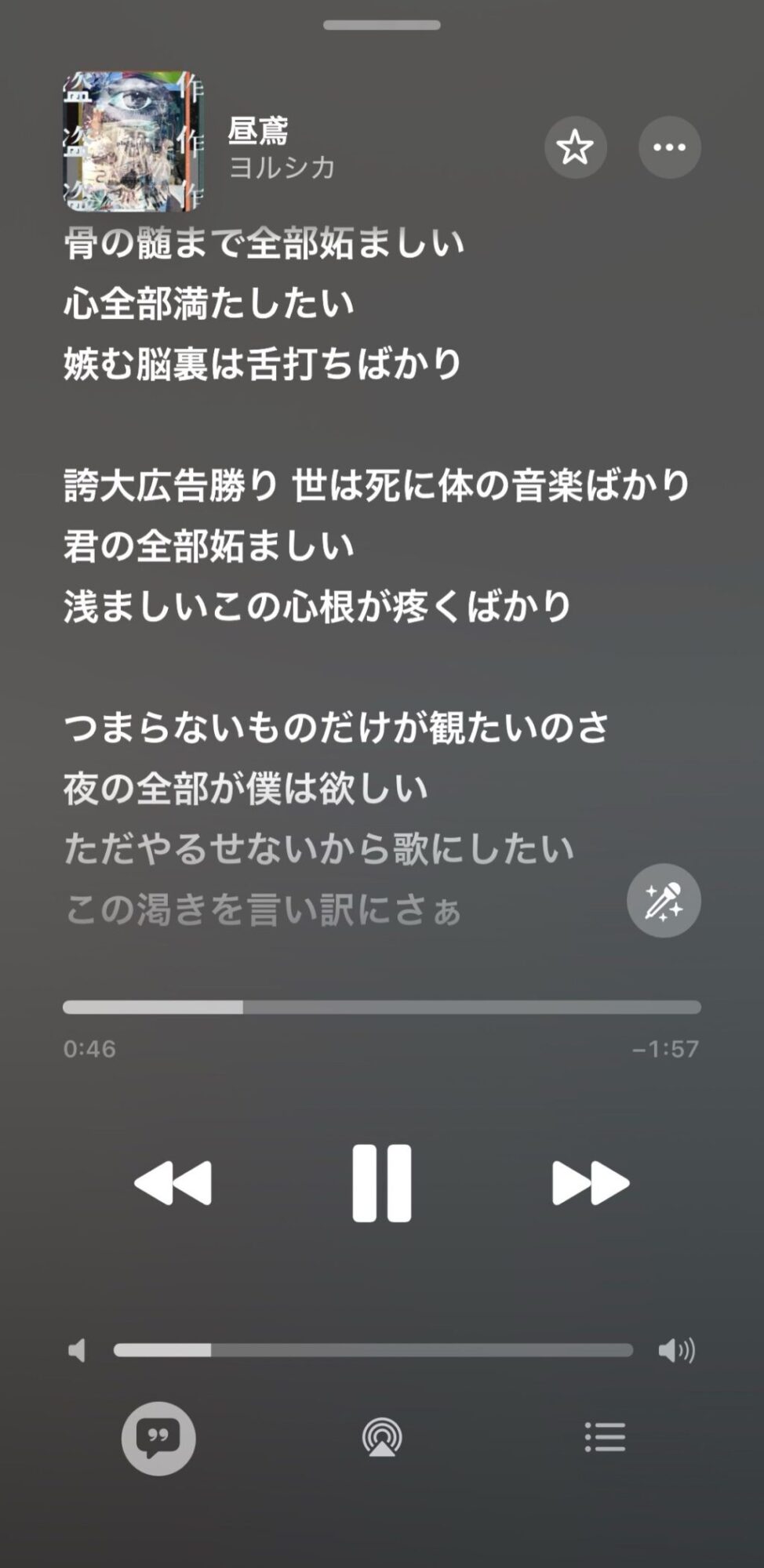
iPhoneのMusicアプリで曲の歌詞を表示させると、入力した歌詞が見られます。
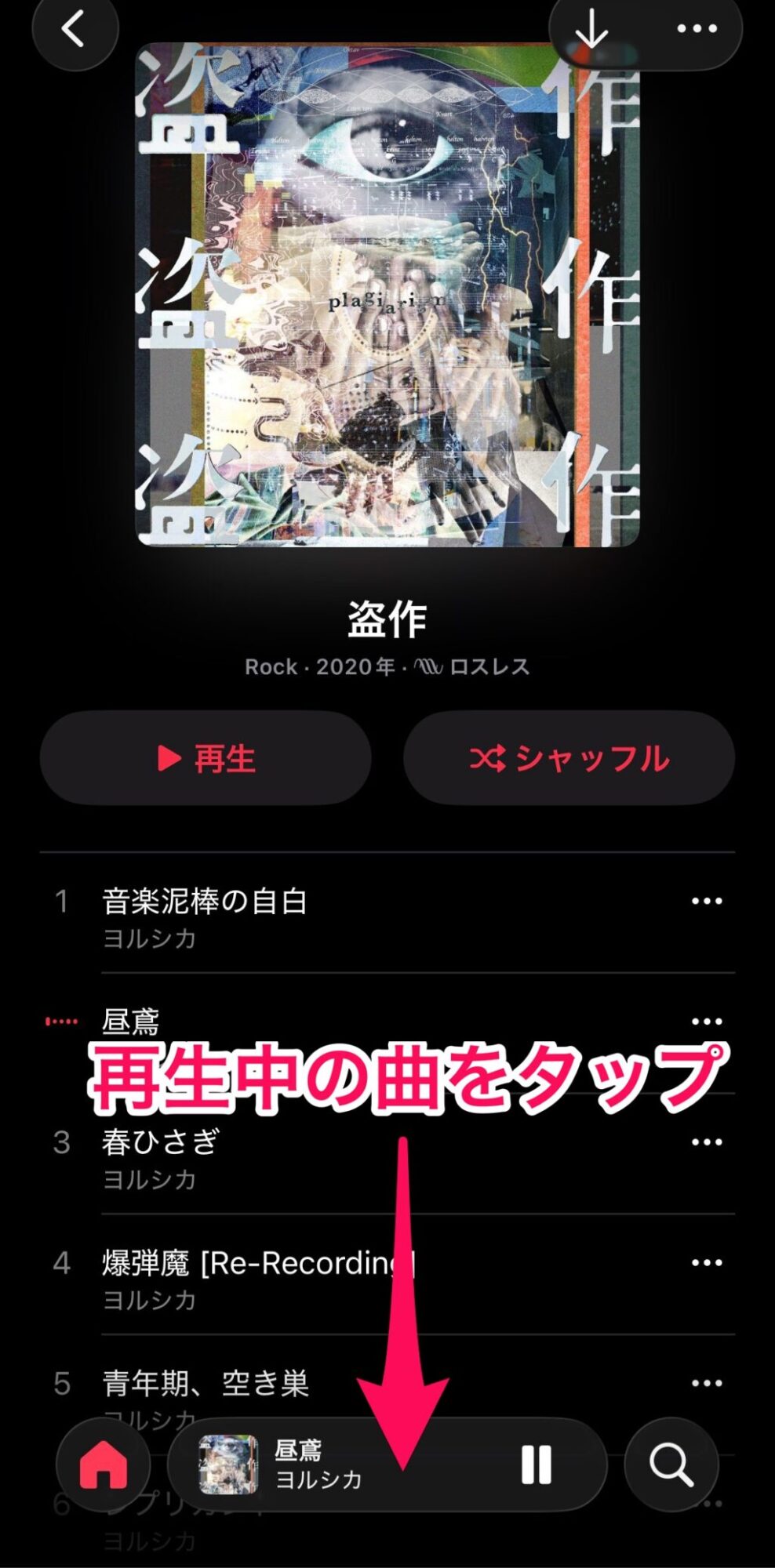
Musicアプリで歌詞を表示させるには、曲を再生して画面の下の再生中の曲名をタップします。
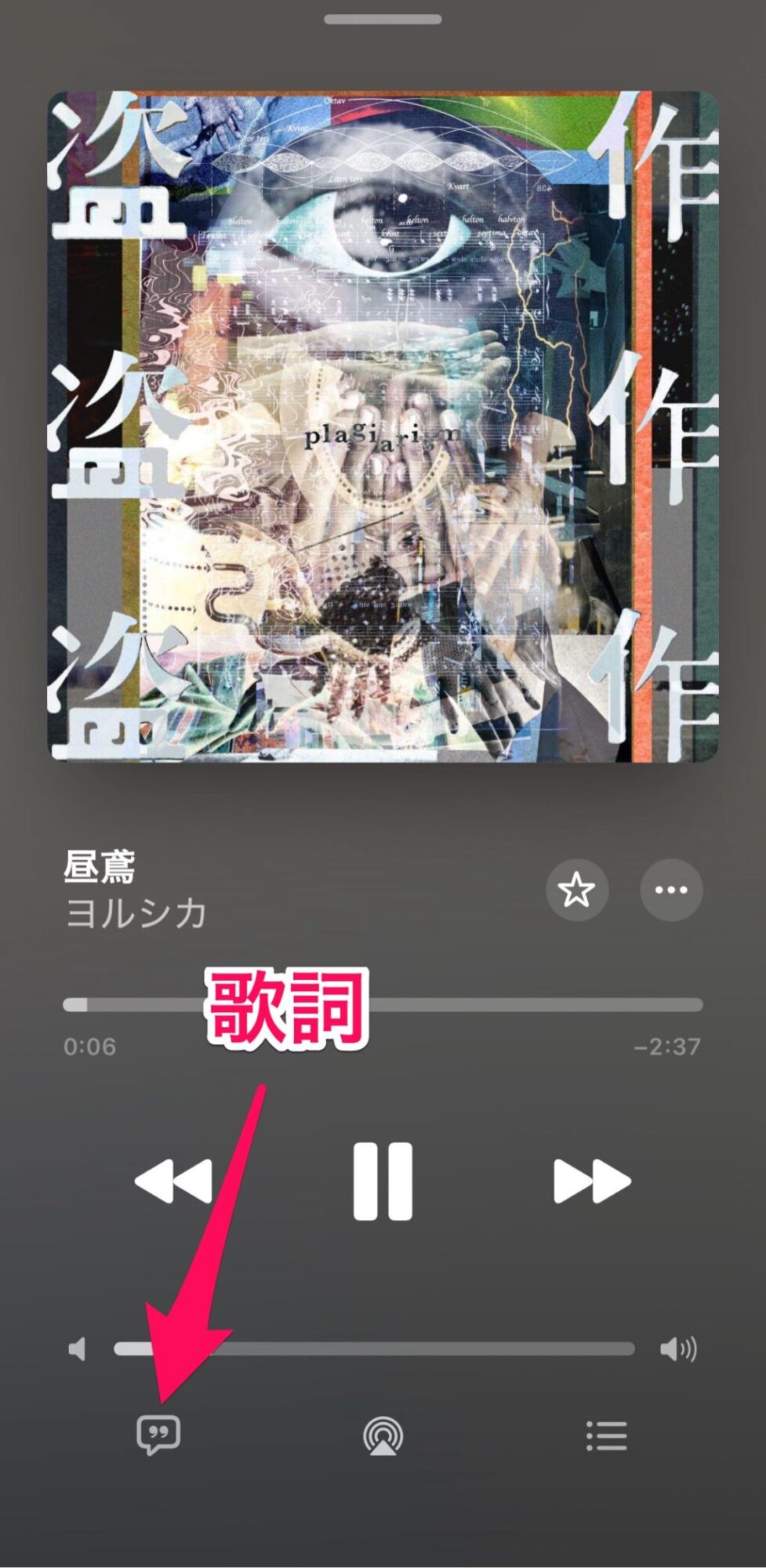
再生画面の左下の、吹き出しに「”」が入ったアイコンをタップすると歌詞が表示されます。
入力したカスタムの歌詞は、残念ながら曲に合わせてハイライトさせることはできません。
でも歌詞を見ながら曲が聴きたい方にはおすすめです。
まとめ
Apple Musicには1億曲以上も曲があるので聴きたい曲はほとんどありますが、廃盤になっているCDなどはないため、そんなときは自分でアップロードすれば聴くことができます。
そして歌詞が表示されない場合は今回の方法を参考にしてみてください。
もしネットに歌詞情報もない場合は、CDの歌詞カードなどを参考に入力するか、歌詞カードをスマホで撮影してテキストを抽出してみましょう。


コメント