


















Googleマップアプリはスマホのナビとして車でも使えますが、使い方がよくわからなくて使っていない方もいるのではないでしょうか。
今は子供たちが春休みなので、平日に私が子供たちと出掛けることがあります。
うちは田舎なので車で出掛けないとどこにも行けません。
なのでネットで遊べる場所を調べて、車でちょっと遠い場所に行ったりもします。
私の車にはカーナビがありませんが、今はスマホのGoogleマップアプリがナビになるのでどこでも行けます。
Googleマップアプリなら常に新しい情報のナビが無料で使えます。
また、Googleマップは車だけでなく徒歩でも使えるので、道がわからないときにいつでも使うことができます。
今回はこのGoogleマップアプリを、ナビとして使う基本的な方法をご紹介します。
Googleマップをナビとして使う準備
GoogleマップアプリはGoogleの地図アプリですが、ナビとして使うこともできます。



地図として使うだけでもとても便利で楽しいアプリです。
また、行く予定の場所を前もって調べたい時にも助かってます。
今回はこのGoogleマップをナビとして使うので、位置情報がオンになっていないときはスマホのGPS(位置情報)をオンにします。
位置情報サービスをONにする
iPhoneの場合
[設定]―[プライバシーとセキュリティ]―[位置情報サービス]
でGoogle Mapsをタップし、「このアプリの使用中」または「常に」をタップしてチェックを入れます。
Androidの場合
[設定]―[位置情報]
でスイッチをONにします。
これで地図で現在地が表示されるようになります。
Googleマップアプリをナビにする方法
ではGoogleマップアプリをナビとして使ってみます。
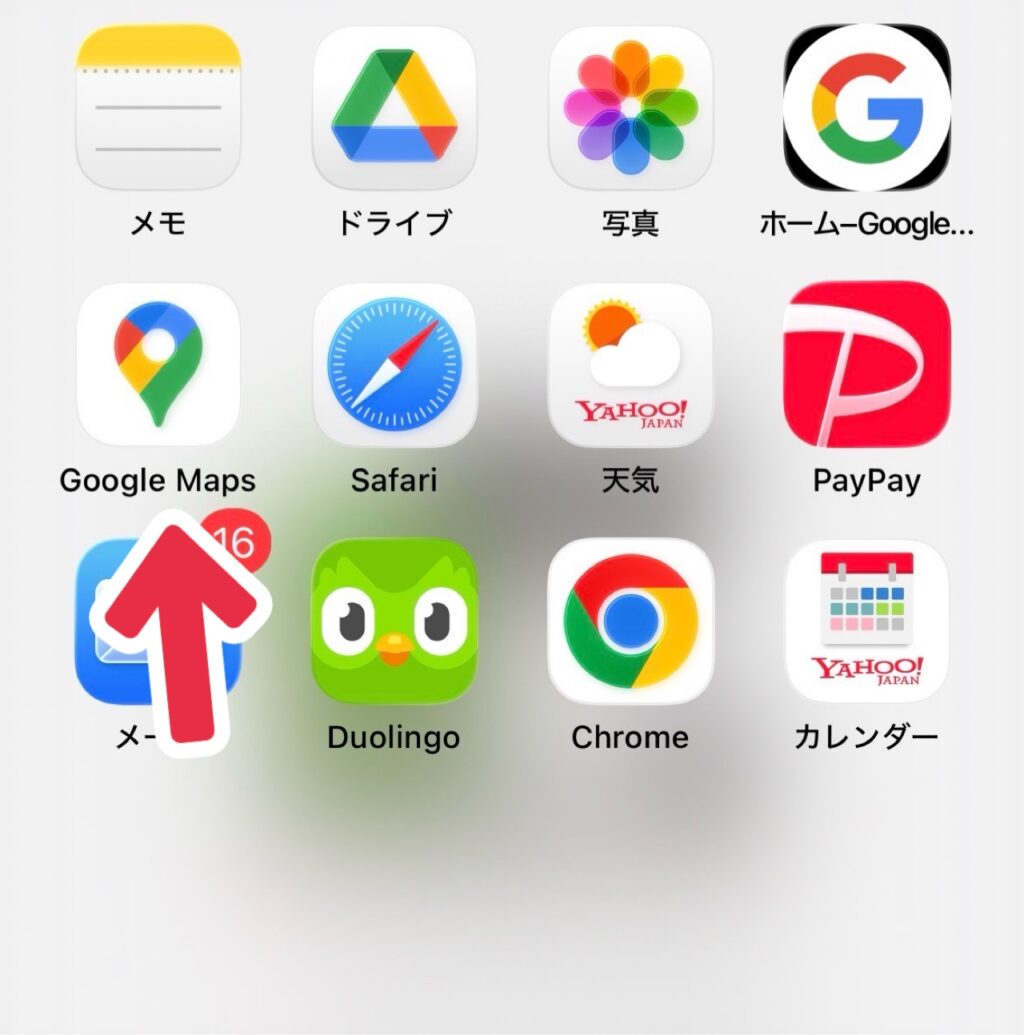
1.Googleマップアプリを起動する
Googleマップのアプリをタップして起動します。
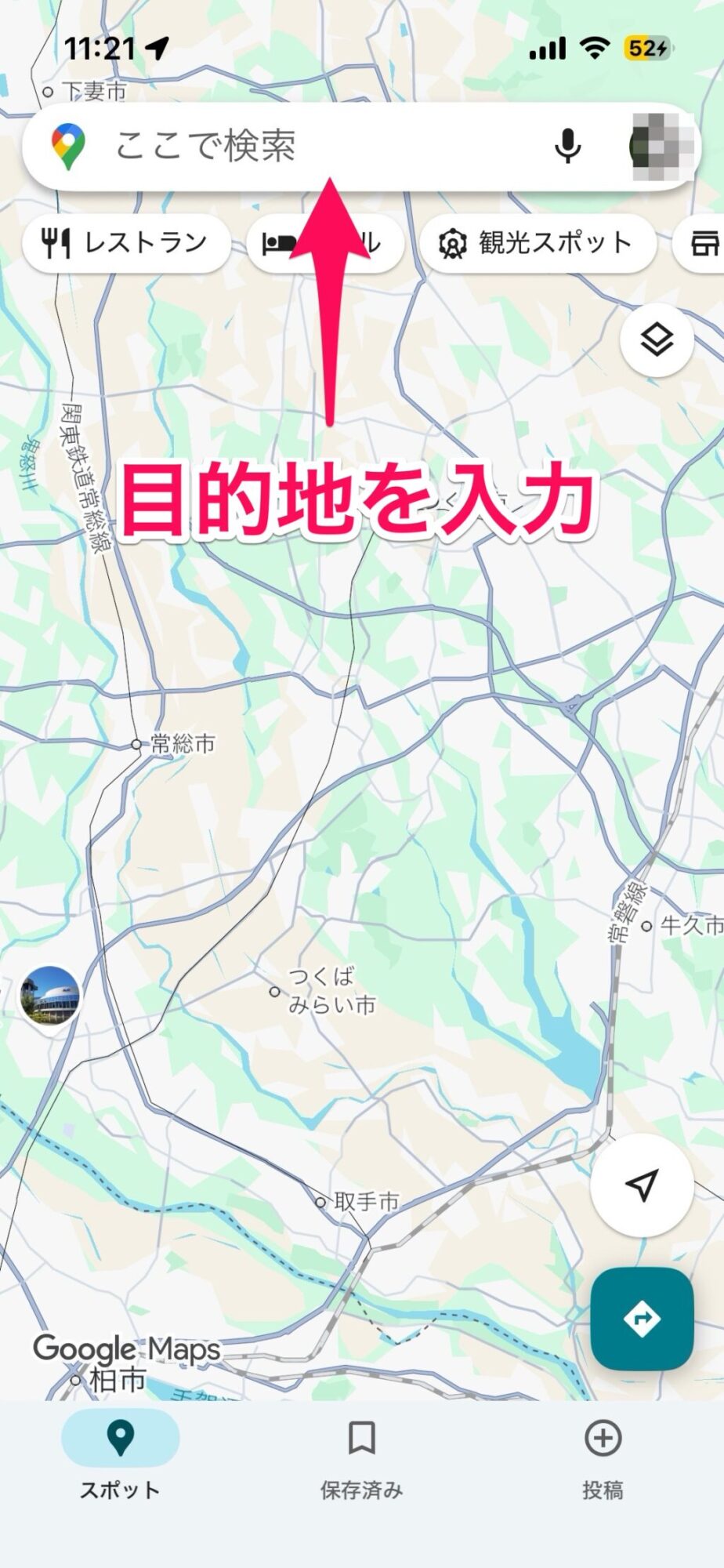
2.検索窓に目的地を入力する
地図の上の検索窓に目的地を入力します。
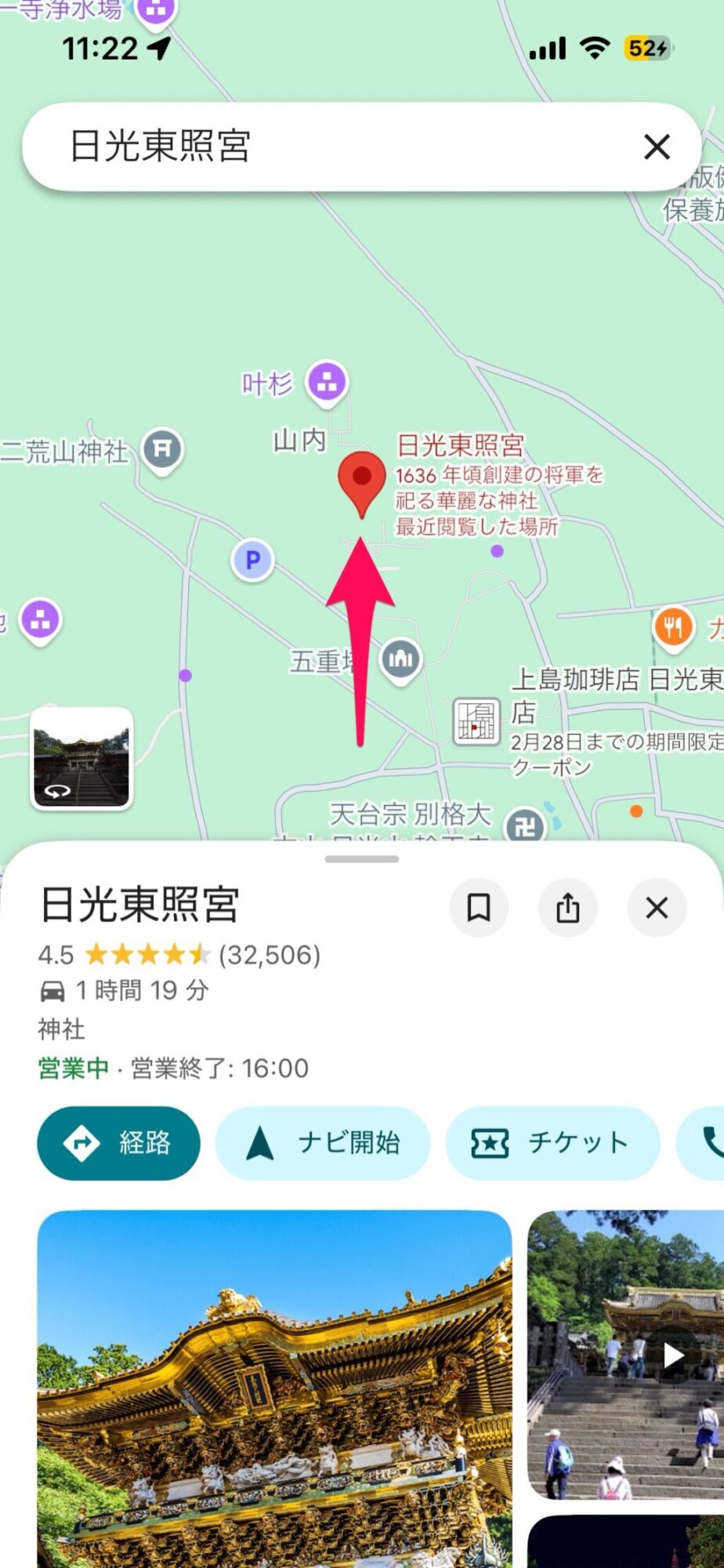
3.目的地のバルーンをタップする
目的地に赤いバルーンが表示されます。
検索でいくつか候補が出たときはタップして確認しましょう。
目的地がテーマパークなどの場合、案内がその周辺で終了してしまうことがあるので、車で行くときは駐車場などを目的地に設定するようにするといいです。
広い敷地内だと、駐車場によってルートが大きく変わることもあるためです。
また、駐車場がない施設などに行くときは、近くのコインパーキングなどを検索して目的地に設定しましょう。
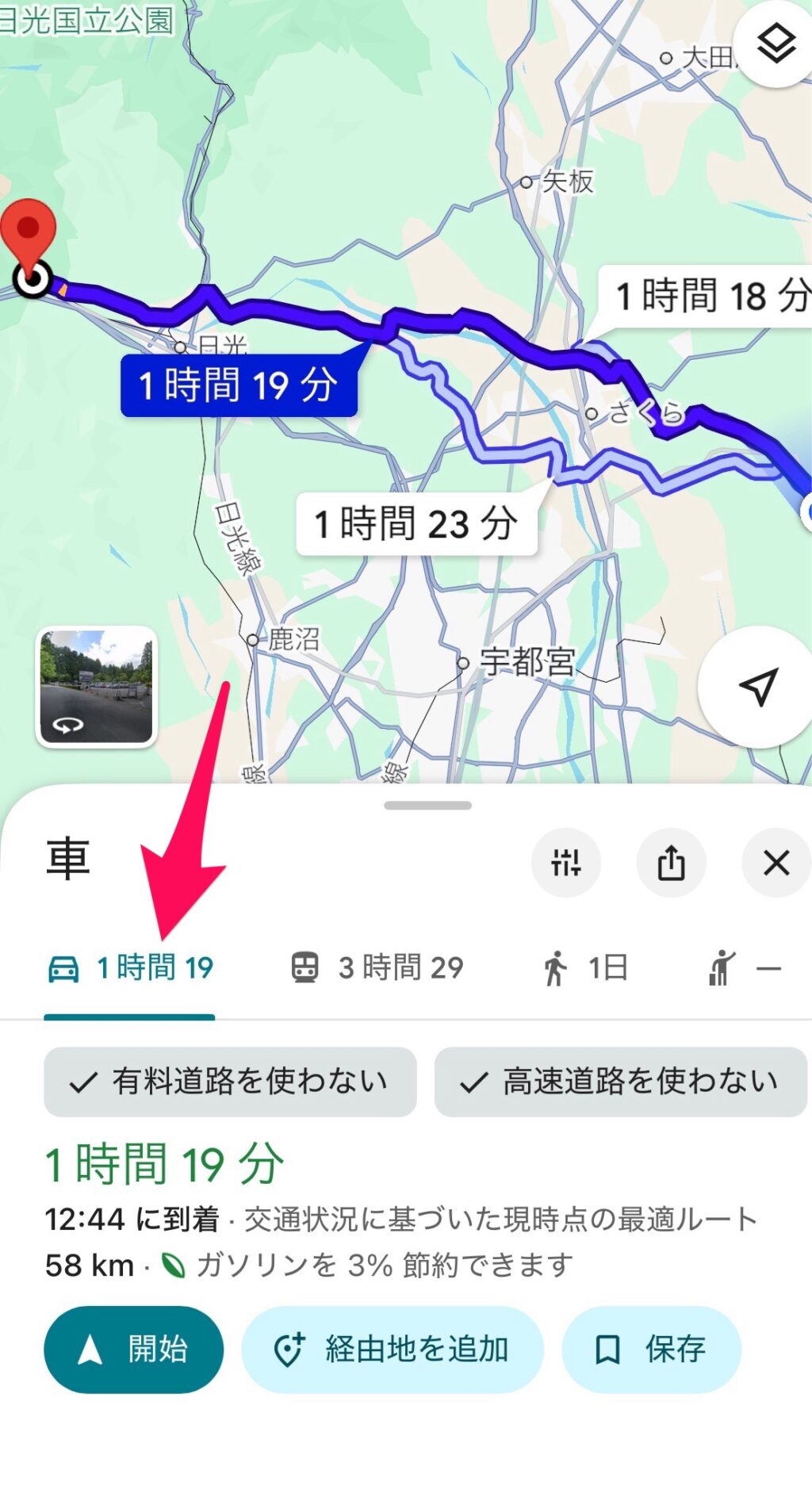
4.交通手段を選択する
Googleマップのナビでは交通手段を車と公共交通機関と徒歩から選べます。
この他、選択できる経路のときは配車サービスと飛行機も選択できます。
今回は車でナビを使うので、一番左の車をタップして選択します。
するとルート検索され、車でのおすすめの経路が表示されます。
5.経路を選択する
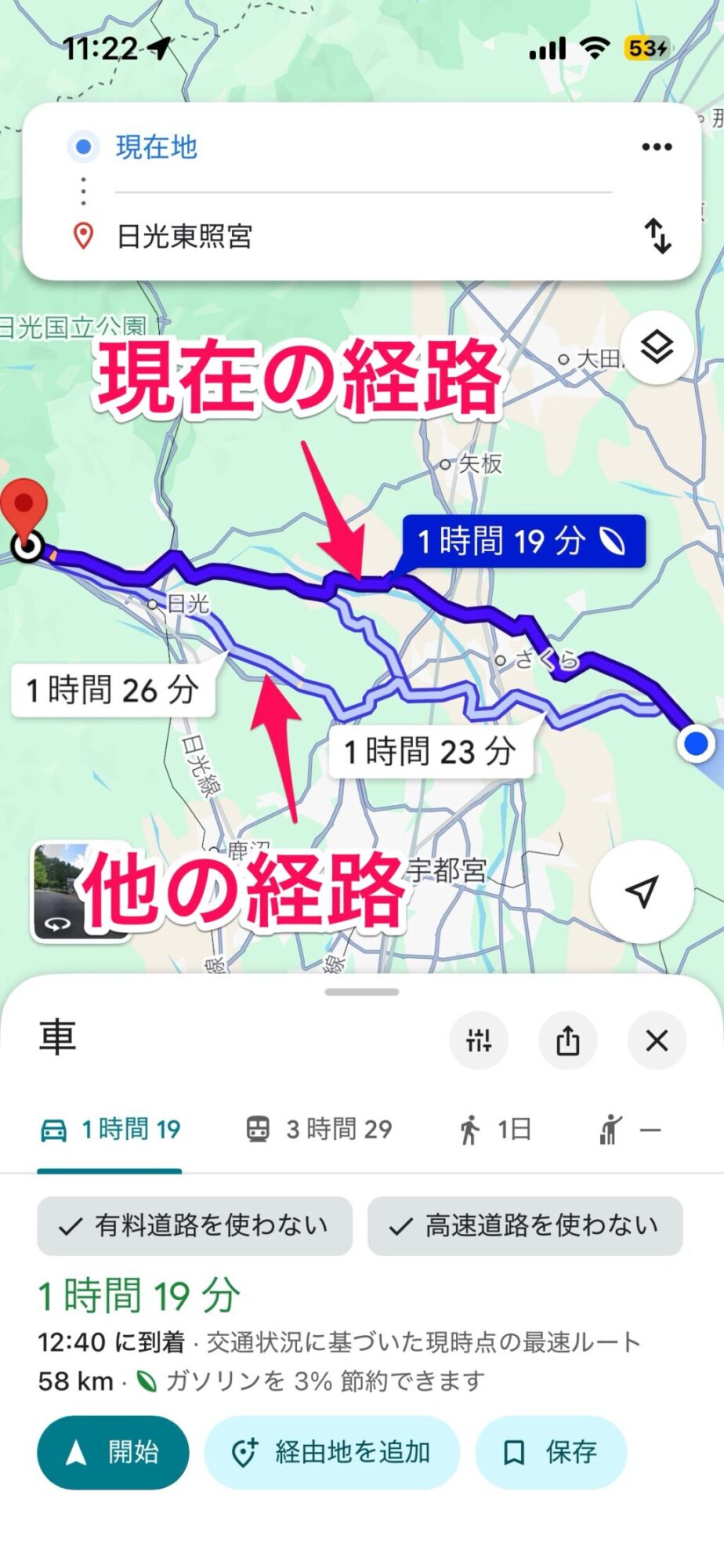
現在地から目的地までの経路が自動で表示され、現在地から目的地までの経路とかかる時間が表示されます。
現在選択されている経路は濃い青で表示され、他の候補の経路は薄い青で表示されます。
希望の経路があればタップすると、選択した経路が濃い青で表示されます。
開始地点を現在地以外に設定するには
ナビの開始地点を指定した場所にして経路や所要時間を確認したいときもあると思います。
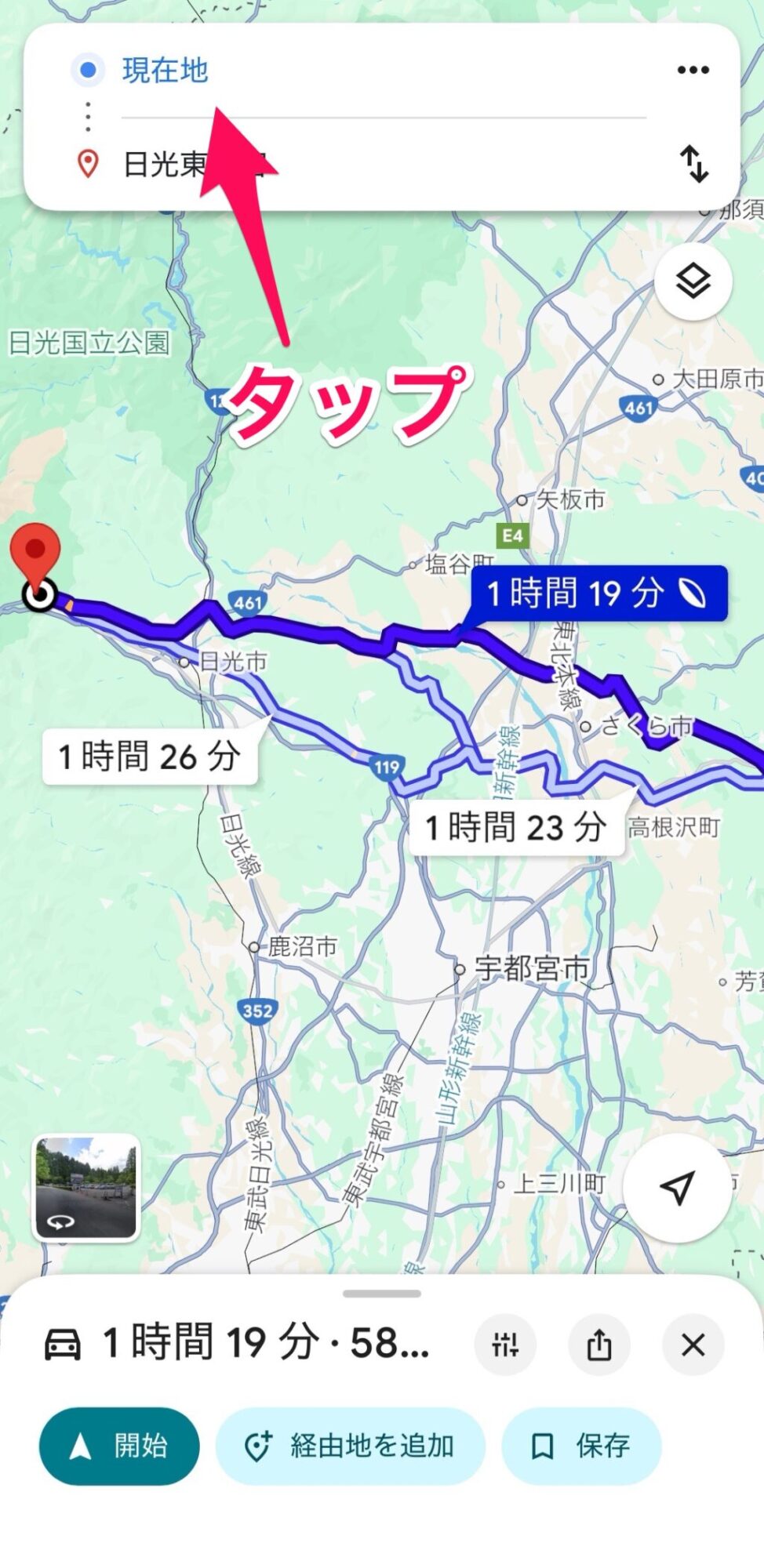
ナビの開始地点を現在地ではなく指定した場所にしたいときは、目的地の上の「現在地」の部分をタップします。
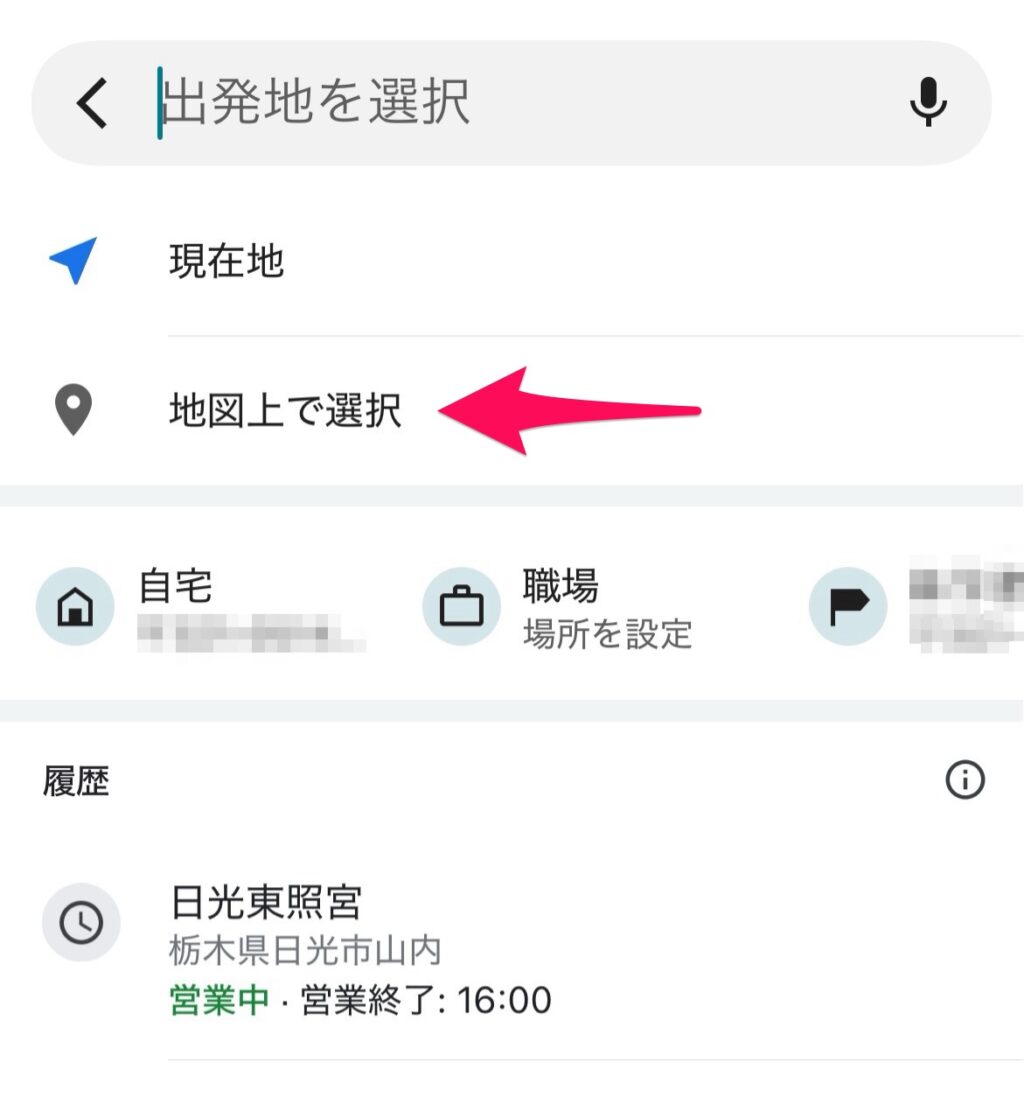
「地図上で選択」をタップします。
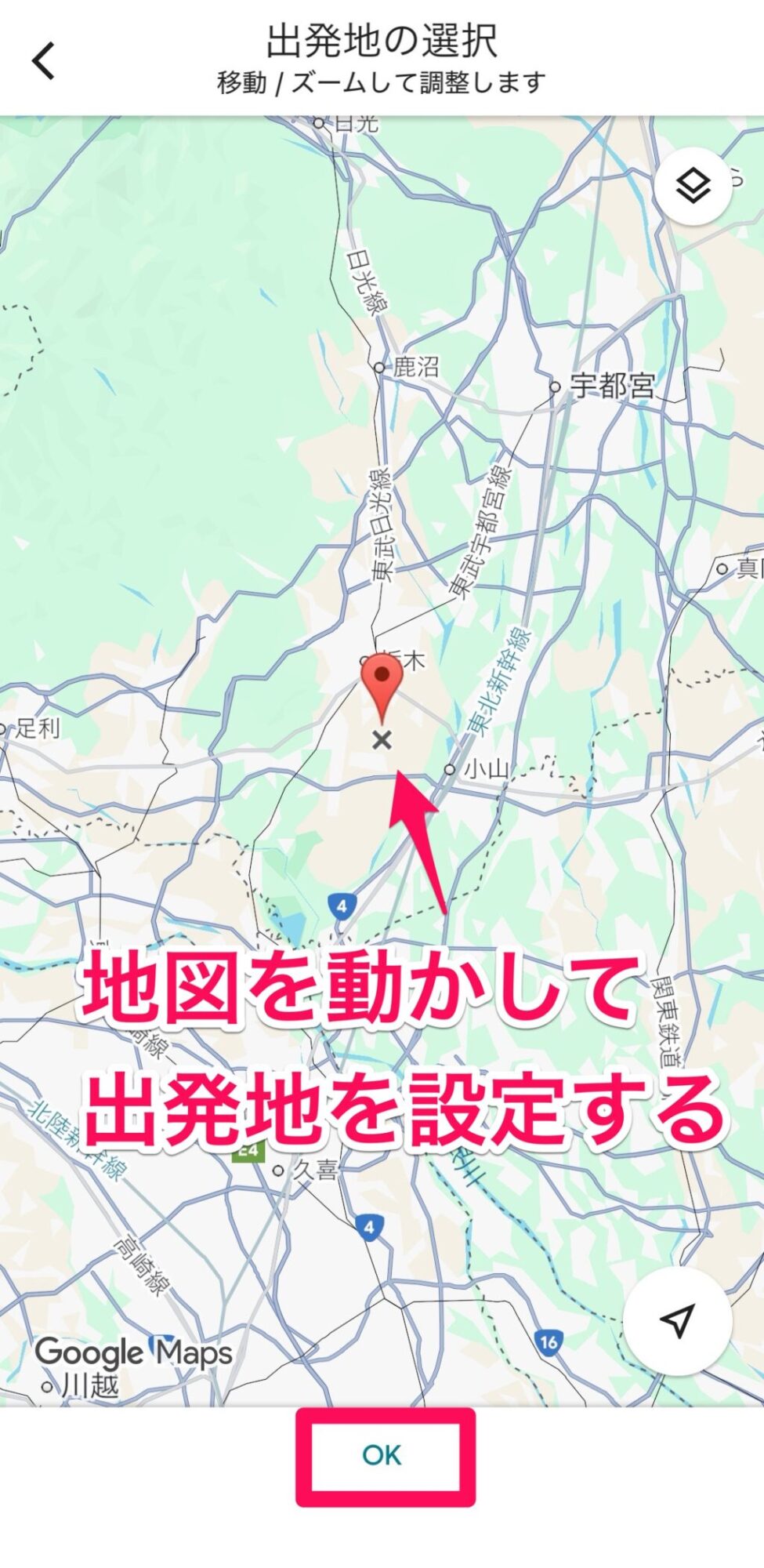
すると地図が表示されるので、出発地に設定したい場所が真ん中の赤いバルーンの下の×と重なるように地図をズーム・移動させ、画面の下の「OK」をタップします。
すると、指定した場所が出発地に設定されてルートが検索され、所要時間が計算されます。
6.スマホをセットしてナビを開始する
スマホを車の固定できる場所にセットし、ナビの「開始」ボタンをタップします。
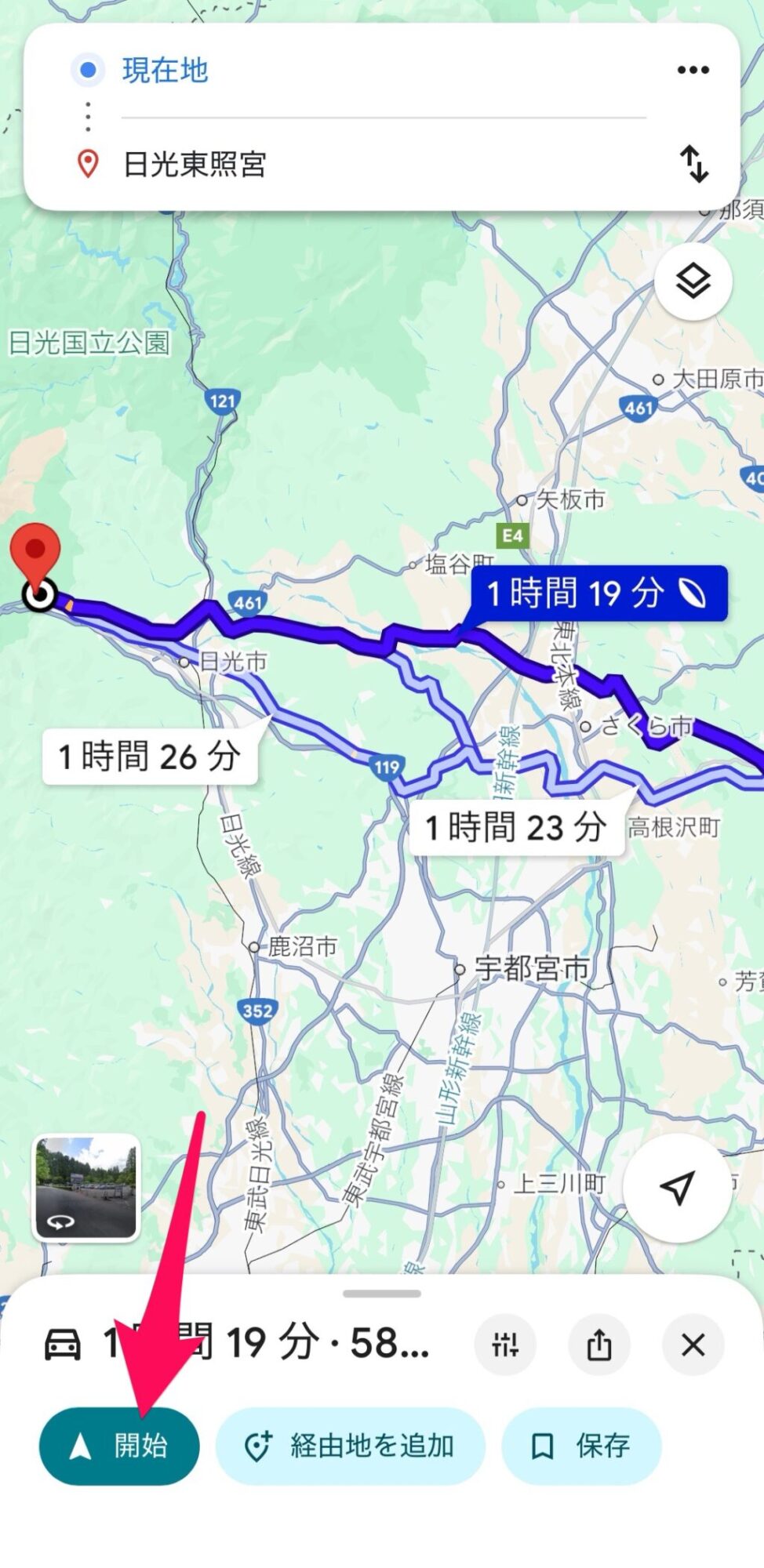
するとナビの画面になり、現在地と経路が表示されます。
ほぼ車の現在地が表示されるので、曲がる場所も分かりやすいです。
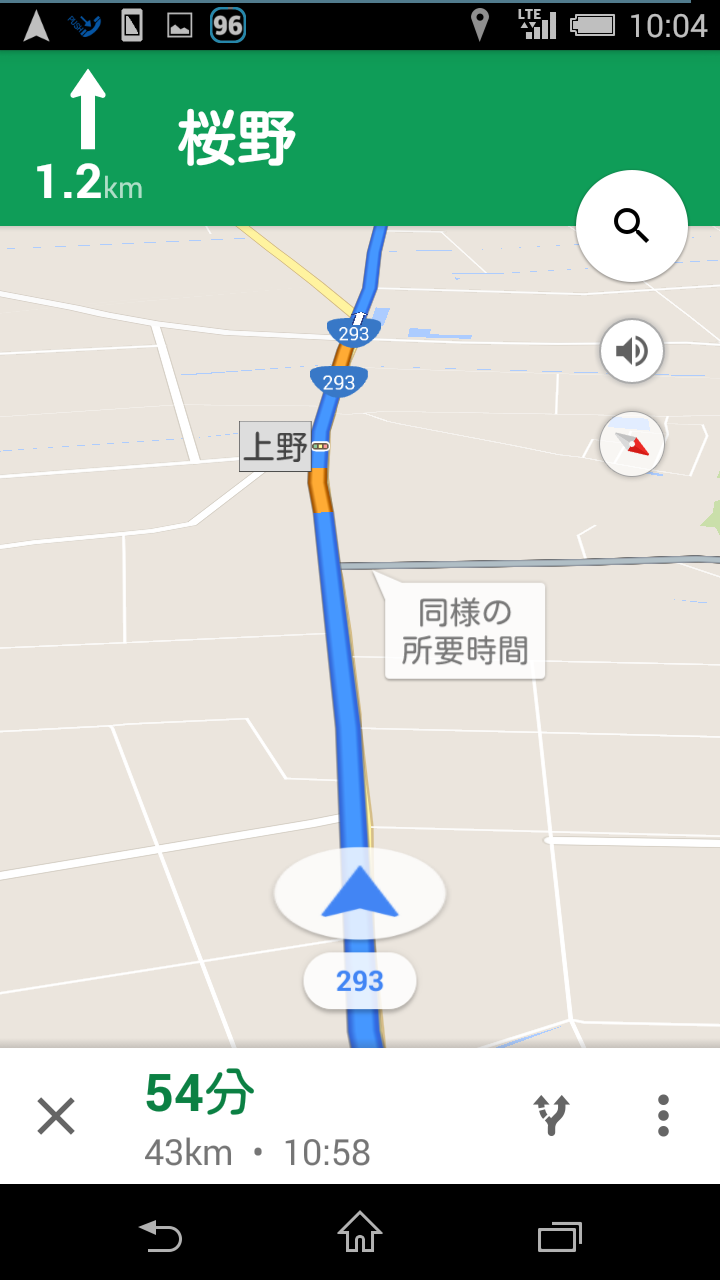
安全に運転できるように、スマホは見やすい場所に置きましょう。
私は車にスマホを設置できる専用のスタンドを設置しました。
以前は吸着タイプを使っていたんですが、夏の暑いときに外れてしまうので、今は送風口に取り付けるこちらのタイプを使っています。

スマホに合わせて幅を調整して置くだけなので簡単ですが、エアコンを付けるとスマホが冷たくなるので他に何かいいものがないか探しています。
Googleマップのナビの機能
ナビを色々と設定できるので、使いやすいように自分なりに設定してみましょう。
交通手段を選べる
車だけでなく電車や徒歩での案内を選べます。
ナビのセットで「出発地を入力」の画面で電車マークか徒歩マークをタップして選べます。
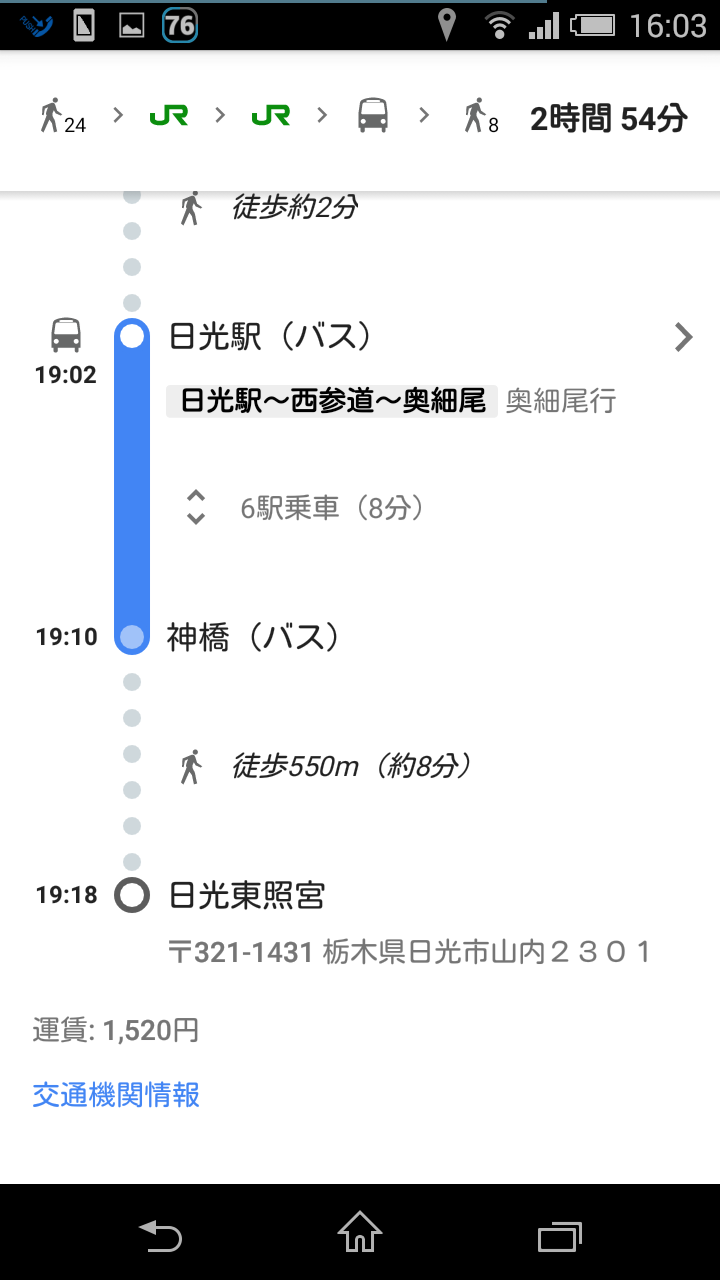
「電車」では乗り換えの電車のホームの番号や時間、かかる料金などが表示されます。
歩いて観光地をめぐったり、お出かけのときは「徒歩」を選ぶと徒歩での行き方を案内してくれます。
高速や有料道路を使わないようにする
はじめのルート検索では有料道路や高速道路を選択していなくても、経路から外れると別の経路が自動で再検索され、ルート上に有料道路があるとそちらに案内されることもあります。
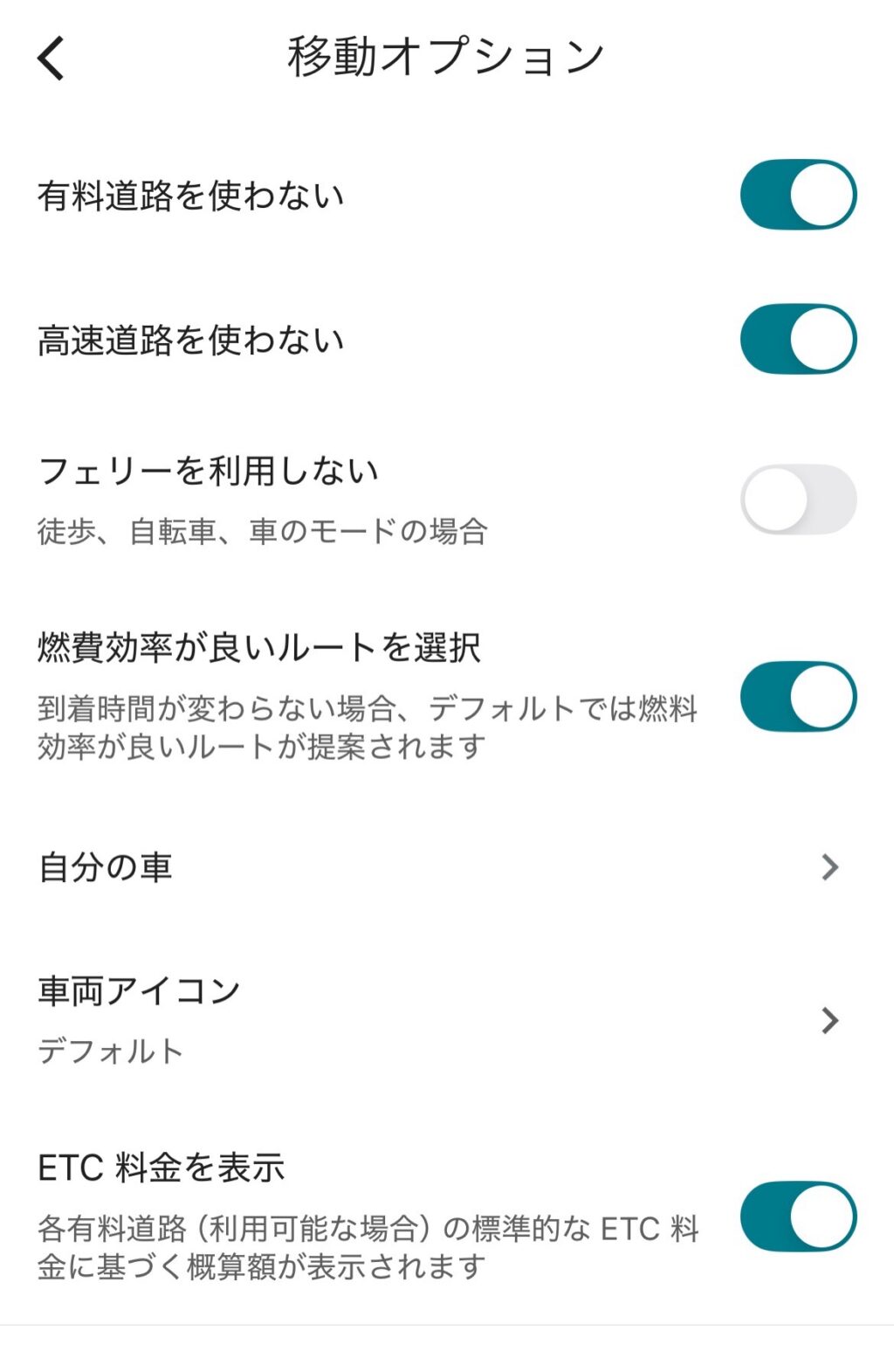
高速道路や有料道路を使いたくないときは、使わないようにあらかじめ設定することができます。
経路が表示されたときに、右上の縦の「…」をタップします。
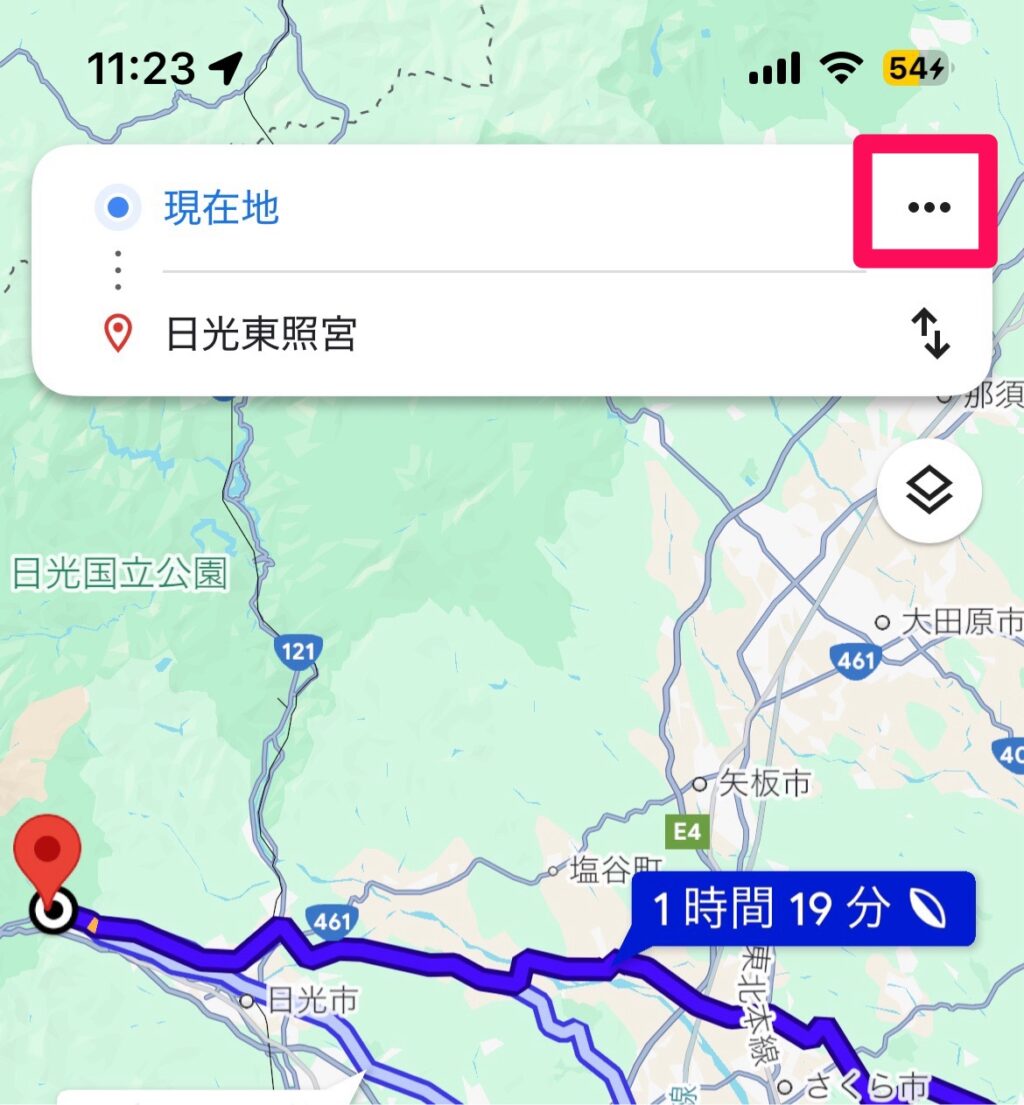
「オプション」をタップします。
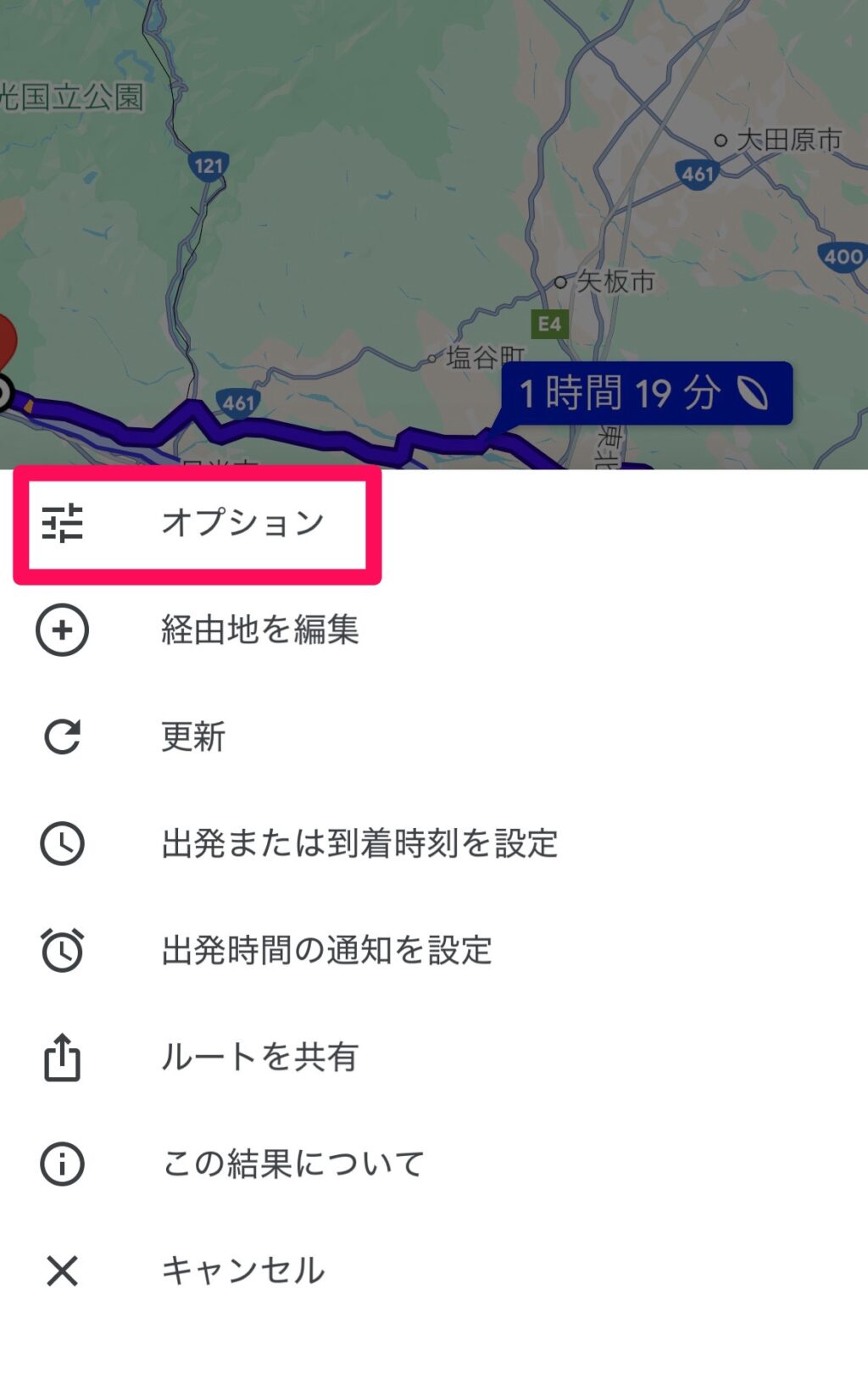
移動オプションで「有料道路を使わない」と「高速道路を使わない」のスイッチをオンにしておきます。
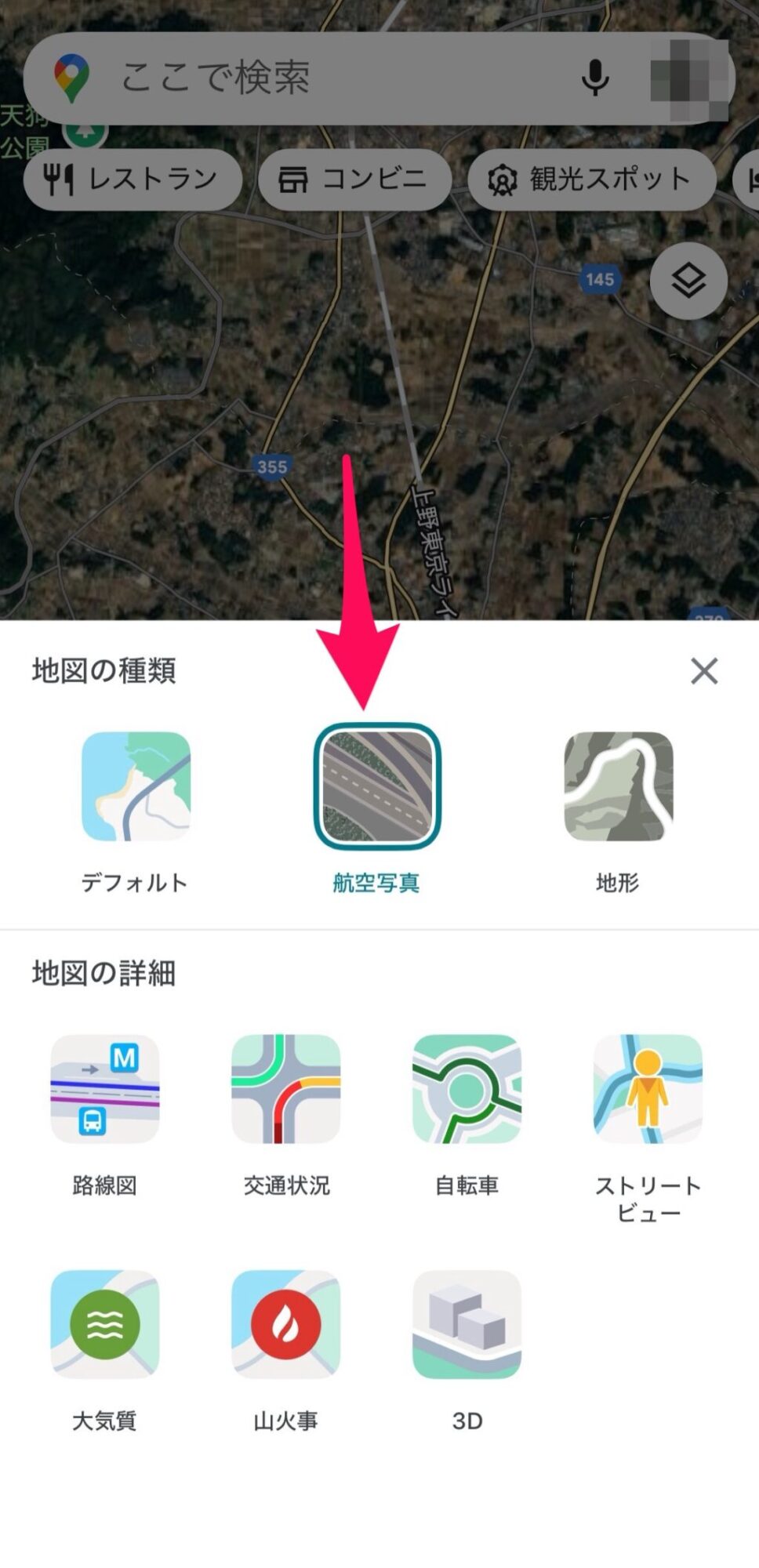
地図を航空写真にする
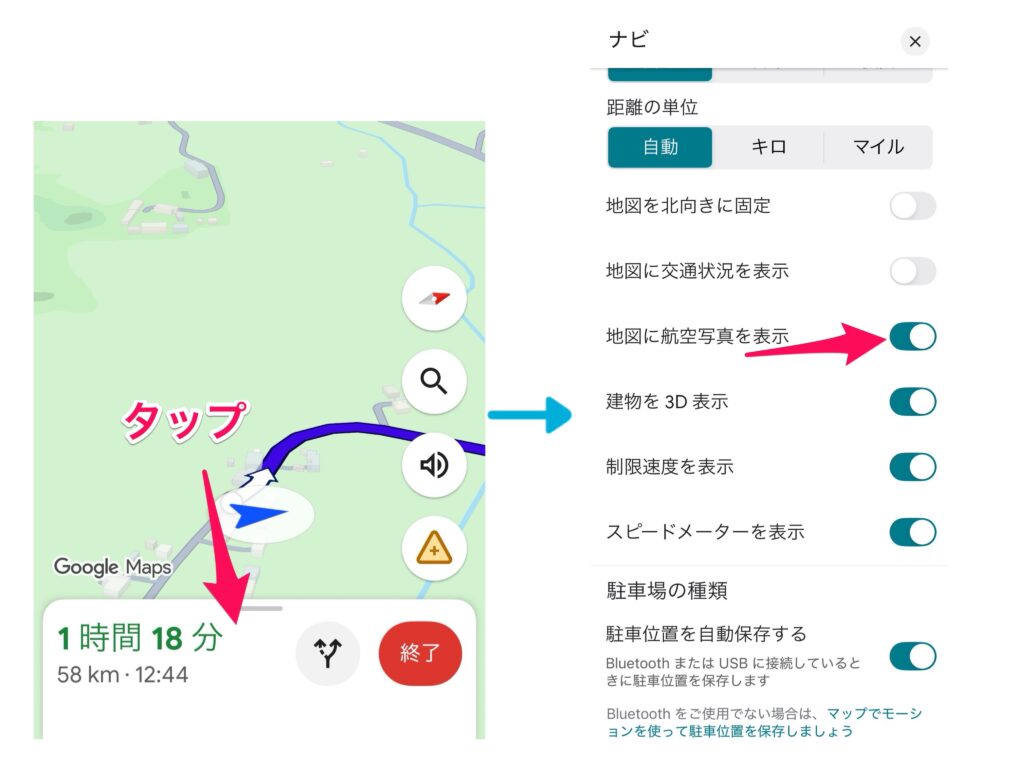
Googleマップはデフォルトではイラストっぽい地図ですが、地図を航空写真にすることができます。
空を飛んでいるように周辺の景色を確かめながら地図を進みます。
ナビの途中のときは、ナビ画面の下の所要時間の部分をタップして「地図に航空写真を表示」のスイッチをオンにします。
ナビにしていないマップ上では右上の3枚の紙が重なったアイコンをタップします。
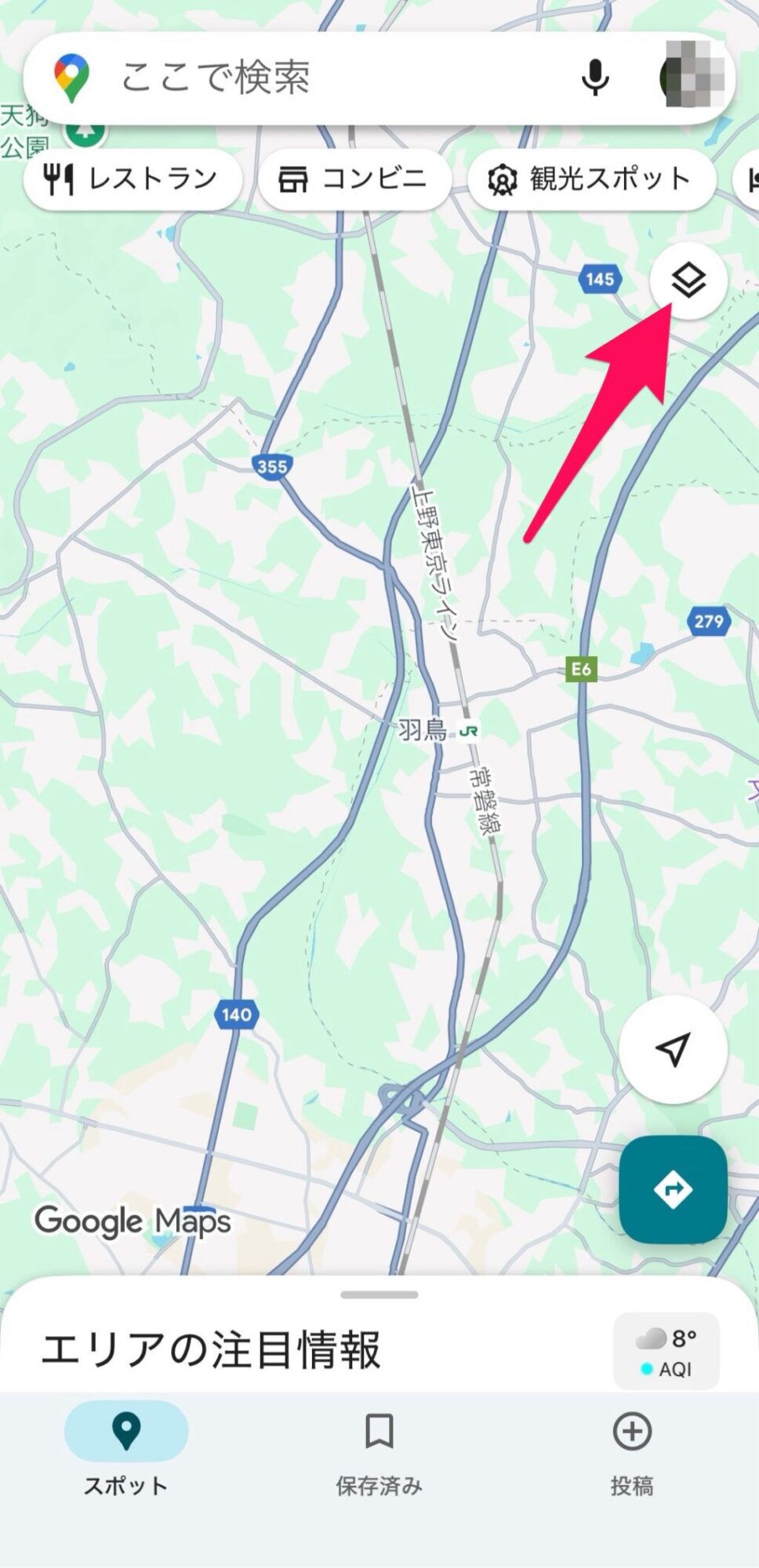
真ん中の「航空写真」をタップして選択すると、マップの画像が航空写真になります。
進行方向を常に上にする
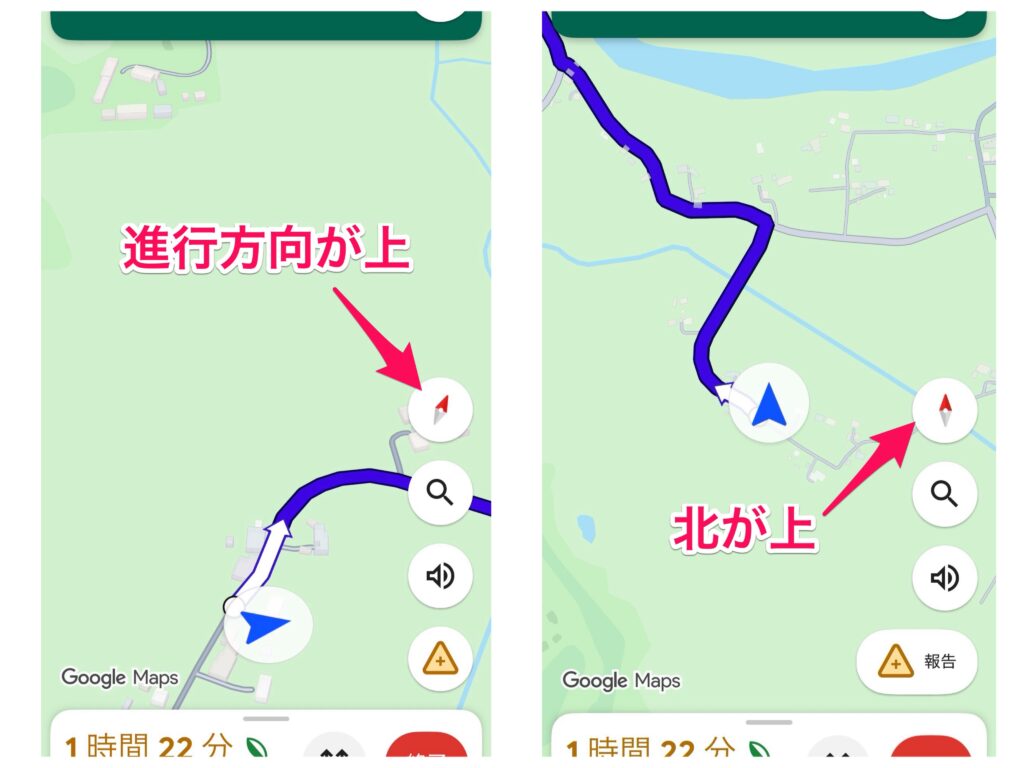
自分が進む方向が常に上に設定できます。
すると地図が傾き、普通のカーナビと同じように表示されます。
進行方向は地図上の方位磁石のマークをタップするたびに変わります。
赤い針がまっすぐ上を指しているときは常に北が上になり、針が回るときは進行方向が上になります。
経路のプレビュー
実際に運転しないで、経路をプレビューできます。
前もって道順を調べたいときに便利です。
また、ナビの途中でも経路を確認できます。
ナビを開始する前に確認する方法
経路が表示されたら、画面の下の所要時間が表示されたウインドウをタップします。
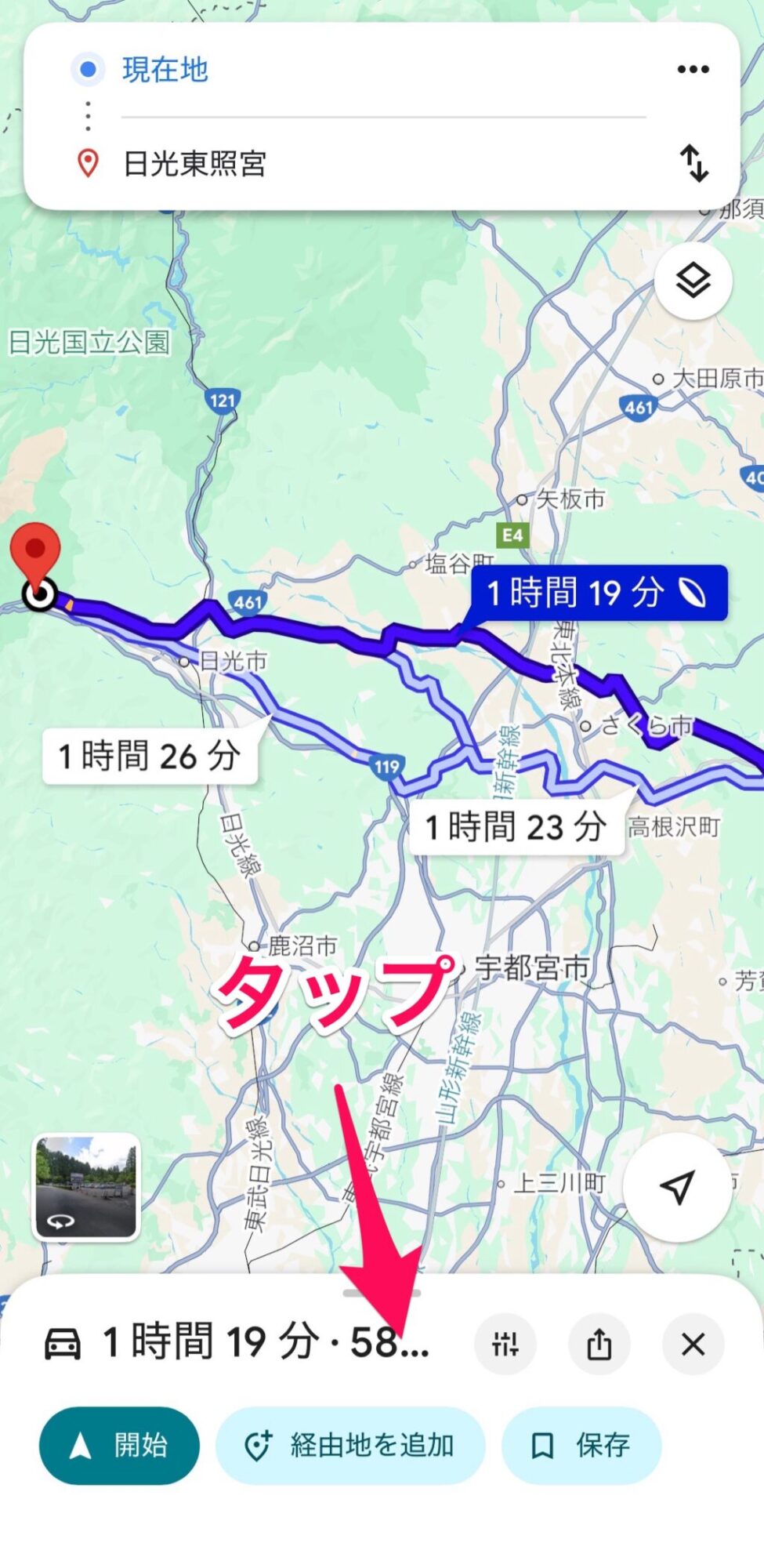
するとウインドウが少し上に出るので、さらに上にスワイプするとポイントごとに経路が表示されます。
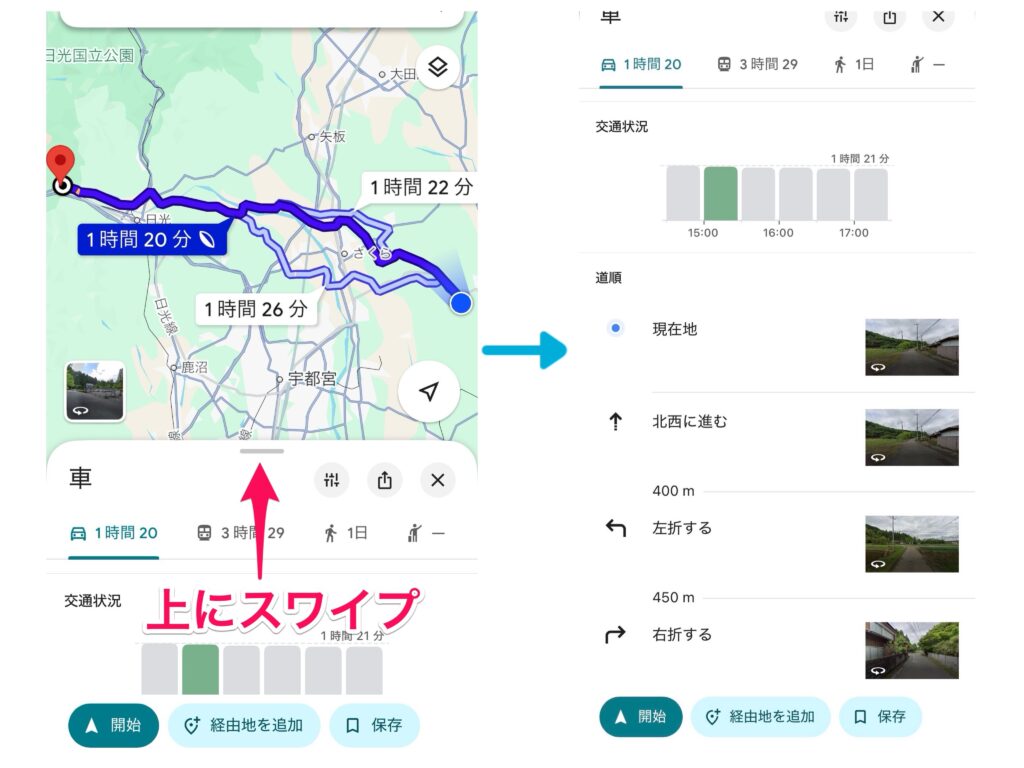
経路をタップすると「経路のプレビュー」が表示され、そのポイントの地図とストリートビューで確認できます。
ナビ中に先の経路を確認する方法
ナビの途中でも、先の経路を確認したいときに使えます。
そのときは必ず車を停止させてから確認しましょう。
ナビの途中で、画面の所要時間の部分をタップします。
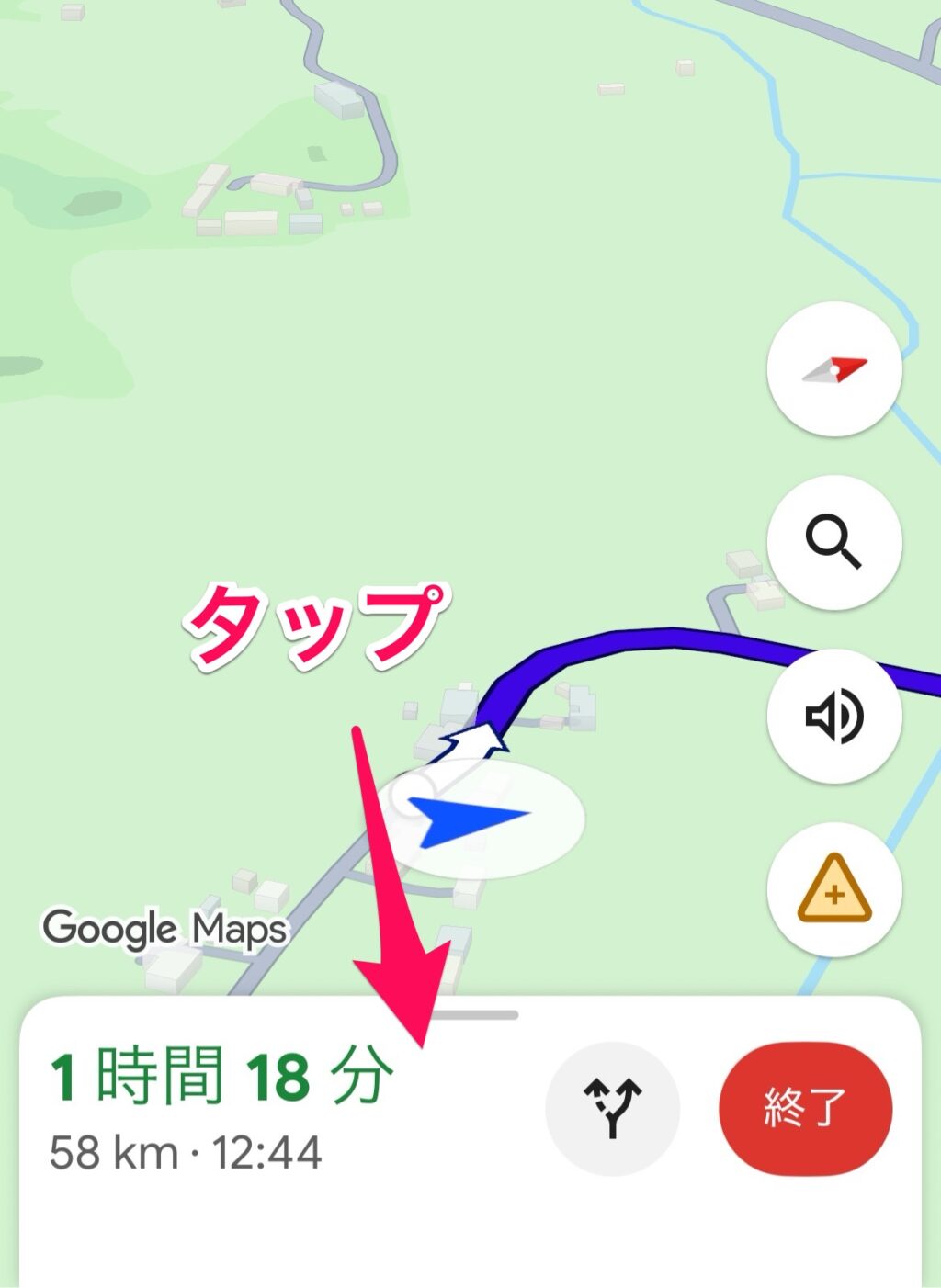
ナビのメニューが表示されるので、三本線の付いた「経路」をタップします。

選択した経路がポイントごとに表示されます。
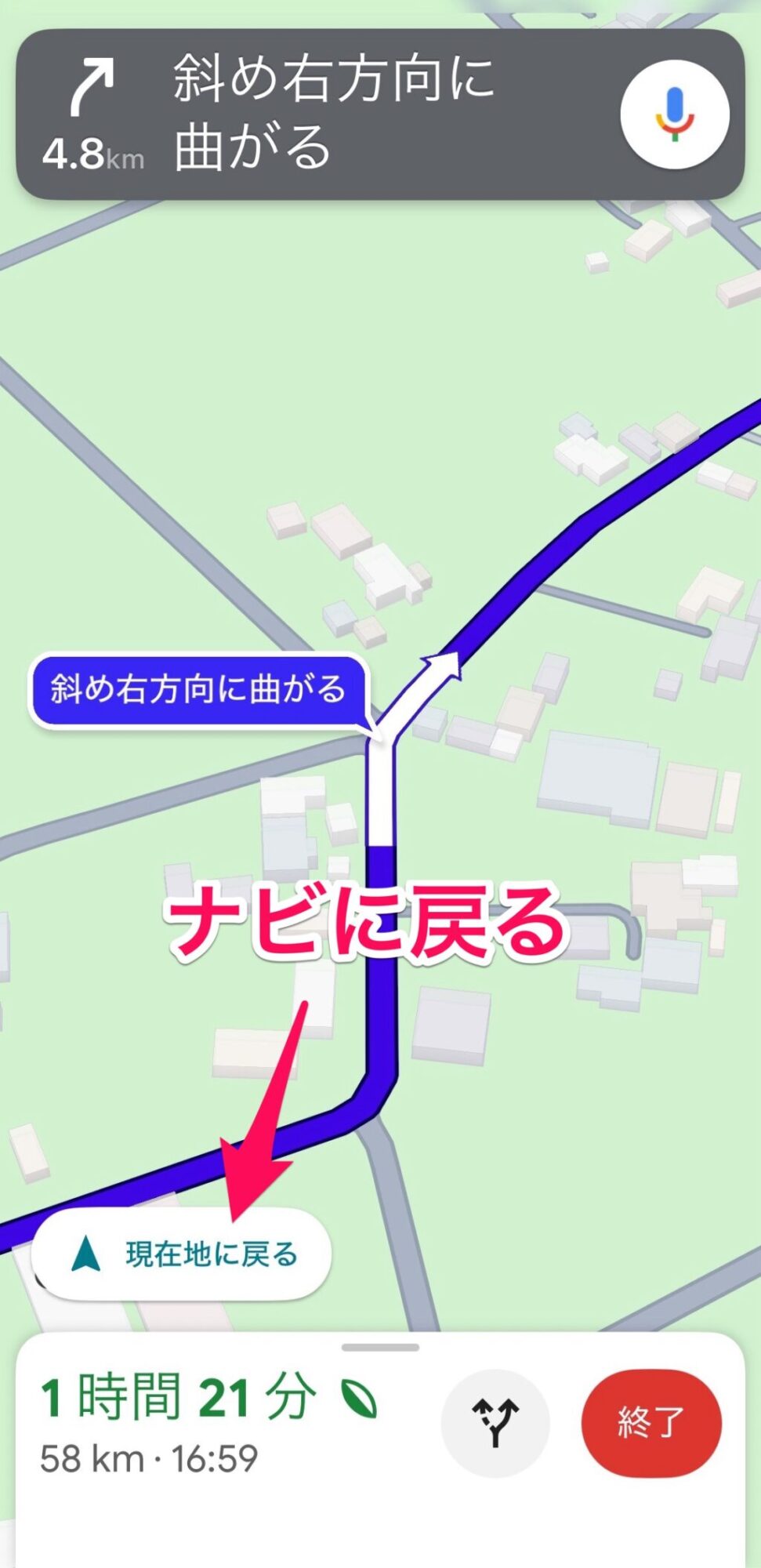
くわしく確認したいポイントをタップすると、ナビの画像で確認できます。
画面の下の「▲現在地に戻る」ボタンをタップするとナビの現在地に戻ります。
まとめ
Googleマップアプリのナビは無料なのに十分な機能があるので、スマホを使っている方には必須のアプリです。
私のスマホは格安SIMですが、低速通信でも問題なく使えます。
暖かくなったしお出かけする機会も増えると思います。
ちょっと道を調べたいときには本当に役に立つので、スマホに入れておくと安心です。


コメント